
Analyse l'Observateur d'évènements et le Planificateur de tâches : base hors ligne de ~11 000 codes d'erreur avec explication et remédiation, corrélation d'incidents, surveillance en temps réel, export CSV/HTML/PDF.
Visite guidée
Les écrans de WinLog Analyzer, avec leurs zones numérotées et expliquées.
Événements : l'analyse des journaux Windows
WinLog Analyzer lit l'Observateur d'événements de Windows et met en avant les erreurs qui comptent, avec l'explication et la solution quand elle est connue.
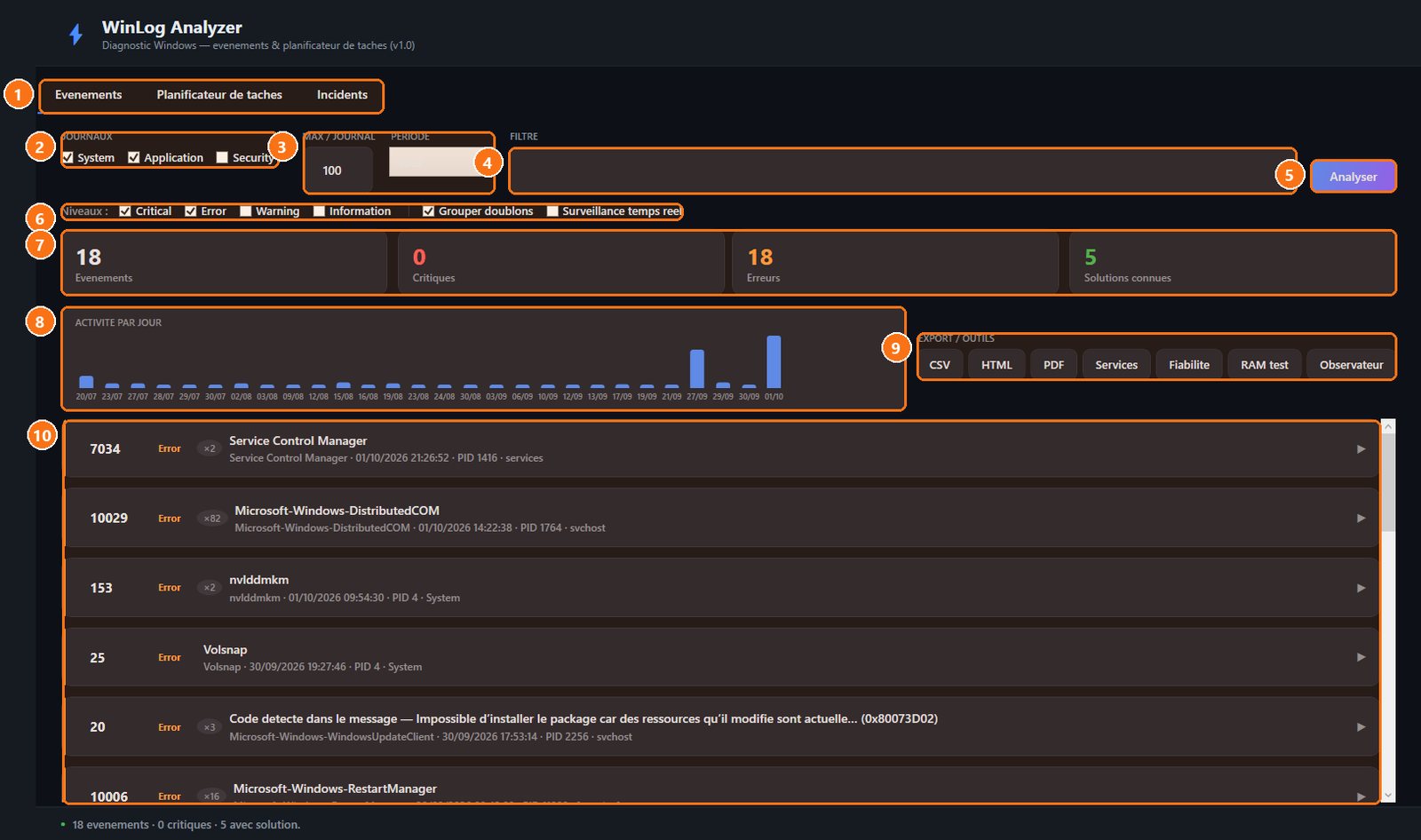
- Les trois onglets — Événements (les journaux), Planificateur de tâches (les tâches en échec) et Incidents (les erreurs regroupées par cause probable).
- Quels journaux — Système, Application et Sécurité ; cochez ceux à analyser.
- Combien et depuis quand — Nombre maximal d'événements lus par journal et période à couvrir.
- Filtre — Tapez un mot, un code ou une source pour ne garder que les événements correspondants.
- Analyser — Lance la lecture avec les réglages choisis.
- Niveaux et options — Critique, Erreur, Avertissement, Information ; « Grouper doublons » fusionne les répétitions, « Surveillance temps réel » ajoute les nouveaux événements au fil de l'eau.
- Le bilan — Nombre d'événements, de critiques, d'erreurs, et combien ont une solution connue dans la base hors ligne (environ 11 000 codes).
- Activité par jour — Le graphique montre les jours où les erreurs se sont accumulées : un pic signale souvent une mise à jour ou un pilote en cause.
- Export et outils — Exportez le rapport en CSV, HTML ou PDF, ou ouvrez directement les Services, le Moniteur de fiabilité, le test de mémoire et l'Observateur de Windows.
- La liste — Une ligne par erreur : code, niveau, nombre de répétitions (×82), source, date et processus. Cliquez pour déplier.
Le détail d'un événement
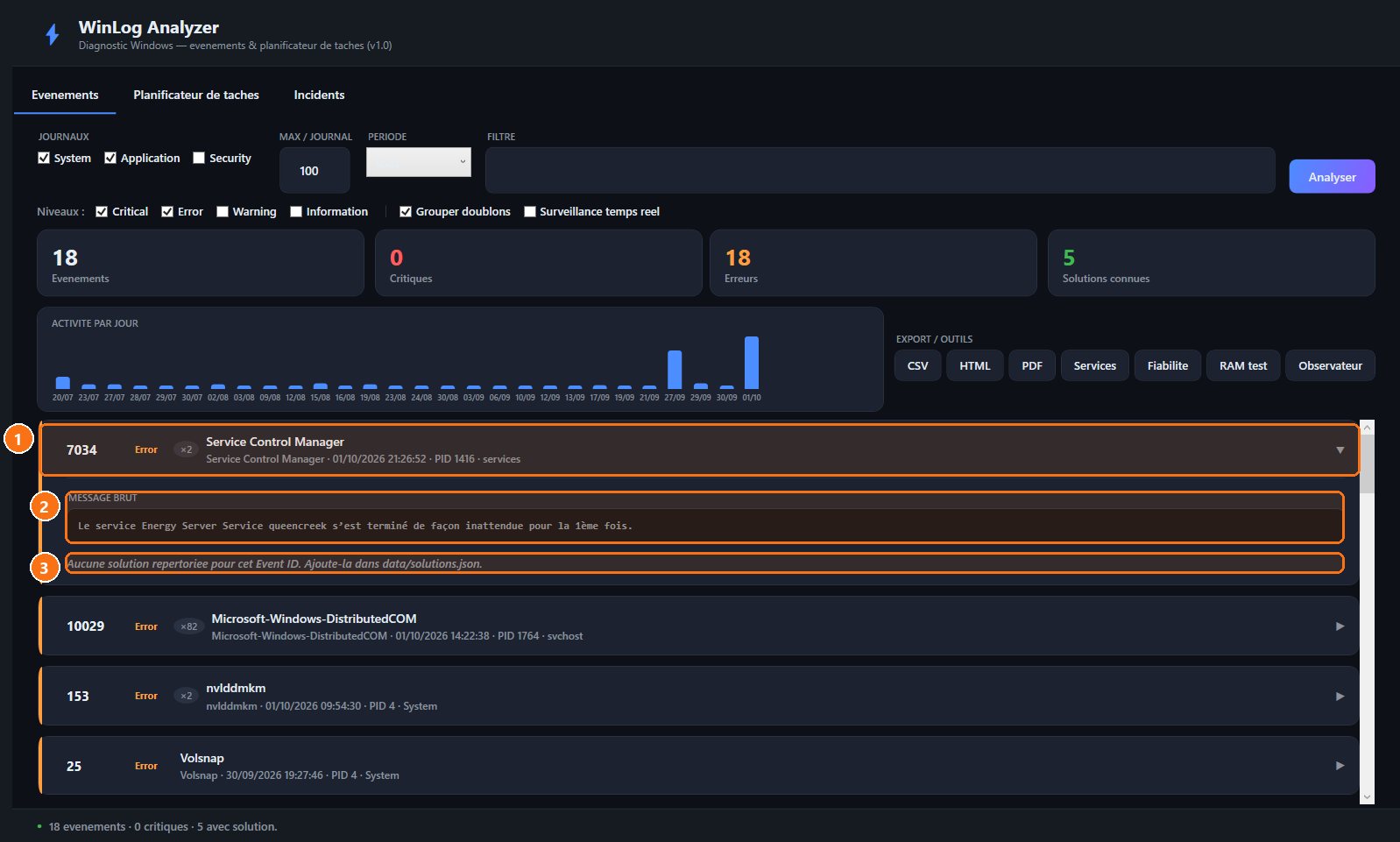
- L'événement déplié — Le code (ici 7034), le niveau et le nombre de fois où il s'est produit, avec sa source et sa date.
- Le message de Windows — Le texte d'origine de l'erreur, tel que Windows l'a enregistré : ici un service qui s'est arrêté de façon inattendue.
- La solution — Quand le code est connu, l'explication et la marche à suivre s'affichent ici ; sinon l'application l'indique.
Le planificateur de tâches
Les tâches planifiées de Windows et des logiciels installés, avec leur dernier code de retour : celles qui échouent sautent aux yeux.
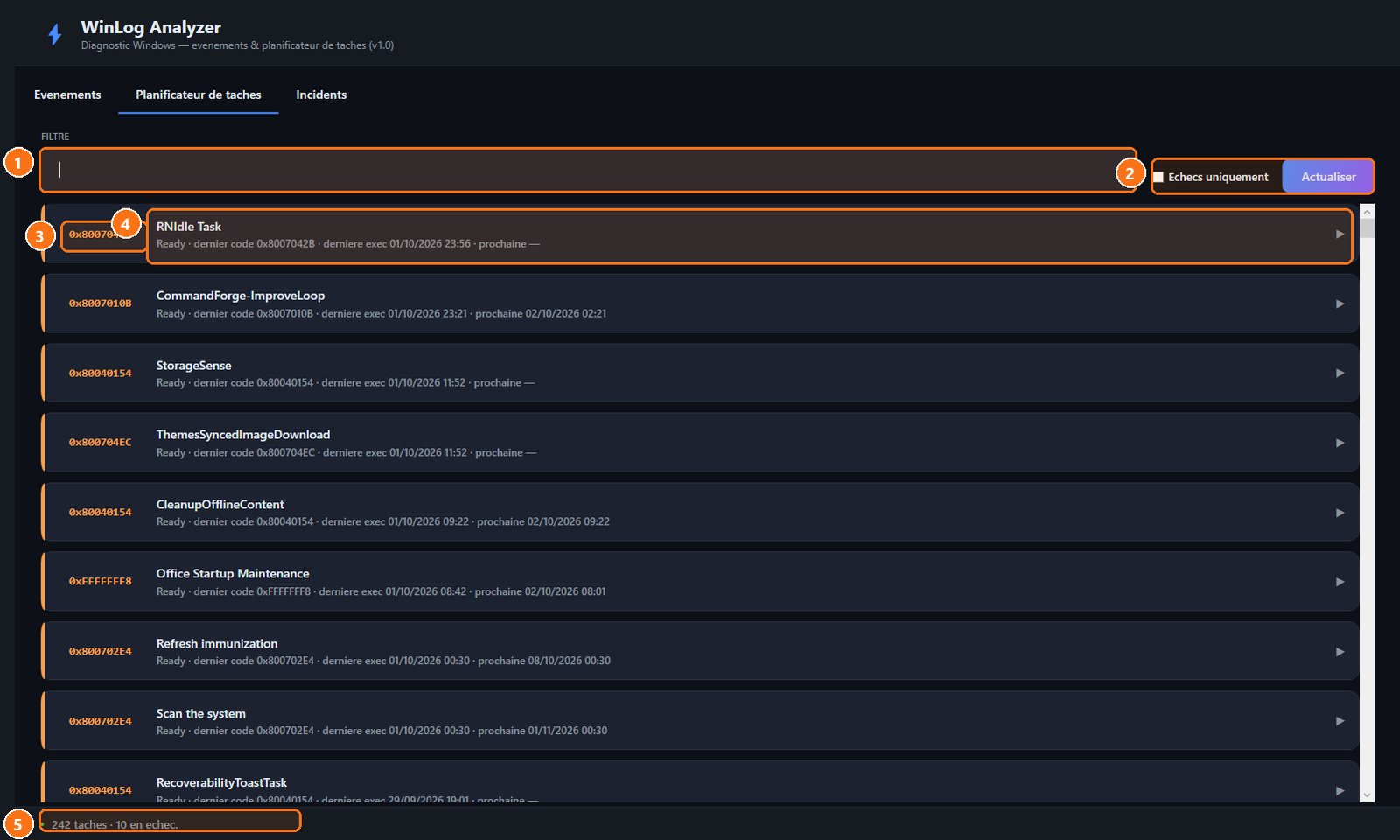
- Filtre — Cherchez une tâche par son nom.
- Échecs seulement — Cochez pour n'afficher que les tâches en erreur ; Actualiser relit la liste.
- Le code de retour — Le dernier résultat de la tâche en hexadécimal (0x8007042B…). Dépliez la ligne pour sa signification.
- Une tâche — Son nom, son état, la date de la dernière exécution et de la prochaine.
- Le total — Nombre de tâches lues et nombre en échec.
Les incidents
Des erreurs survenues à quelques secondes d'écart ont souvent une même cause : cet onglet les regroupe pour remonter à l'origine.
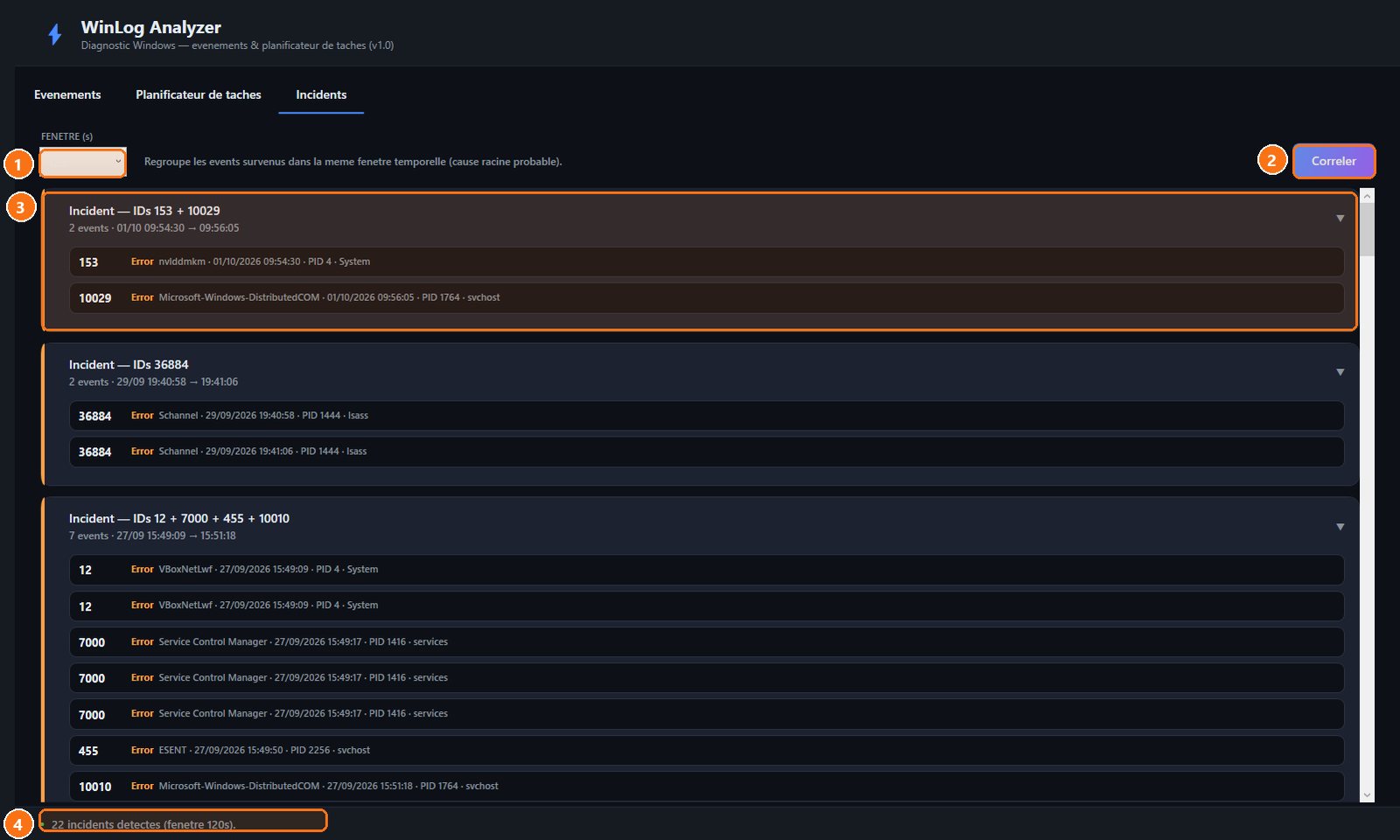
- La fenêtre de temps — L'écart maximal en secondes entre deux événements pour qu'ils soient regroupés (120 s par défaut).
- Corréler — Recalcule les regroupements avec la fenêtre choisie.
- Un incident — Les codes concernés, le nombre d'événements, l'heure de début et de fin, puis le détail de chaque erreur du groupe. Le premier de la liste est souvent la cause.
- Le total — Nombre d'incidents détectés avec la fenêtre actuelle.
Prérequis
- Windows 10 ou 11
- .NET 8 SDK installé (requis par l’application)
- Droits d’administrateur pour accéder aux journaux système
Installation
Installation portable
- Télécharger le fichier WinLogAnalyzer-Portable-1.9.1.exe depuis https://loganalyzer.heiphaistos.org.
- Exécuter le fichier : il décompresse l’application dans un dossier de votre choix.
- Vérifier que le dossier contient WinLogAnalyzer.exe et le sous‑dossier data.
Installation avec l’installeur
- Télécharger le fichier WinLogAnalyzer-Setup-1.9.1.exe depuis le même site.
- Lancer le fichier en double‑clic, accepter les conditions et choisir le répertoire d’installation.
- Une fois l’installation terminée, le raccourci « WinLog Analyzer » apparaît dans le menu Démarrer.
Premier lancement
- Lancer WinLog Analyzer (exécutable ou raccourci).
- Accepter l’invite de contrôle de compte d’utilisateur (UAC) pour exécuter en tant qu’administrateur.
- L’application crée le répertoire %AppData%\WinLogAnalyzer et y stocke les paramètres et les logs.
Analyser les journaux d’évènements
Sélectionner les journaux et filtrer les événements selon la période et le niveau.
- Ouvrir l’onglet « Évènements ».
- Cocher les journaux souhaités (System, Application, Security).
- Choisir le niveau de gravité (Critical, Error, Warning, Information).
- Sélectionner la période (24 h, 7 j, 30 j ou Tout).
- Cliquer sur « Rechercher » ; les résultats s’affichent avec déduplication et compteur.
Consulter les détails d’un événement
Obtenir l’explication et la remédiation d’un code d’erreur.
- Dans la liste, cliquer sur une ligne pour dérouler la carte de l’événement.
- Lire le message brut, l’explication et les actions correctives proposées.
- Utiliser les liens documentaires intégrés si besoin.
Surveiller les événements en temps réel
Activer la veille continue des journaux sélectionnés.
- Dans l’onglet « Évènements », activer le bouton « Surveillance temps réel ».
- Observer le compteur qui indique le nombre de nouveaux événements détectés.
- Les nouvelles entrées apparaissent automatiquement dans la liste.
Exporter les résultats
Sauvegarder l’analyse sous différents formats pour partage ou archivage.
- Après une recherche, cliquer sur le bouton « Export ».
- Choisir le format souhaité : CSV, HTML ou PDF.
- Sélectionner le répertoire de destination et confirmer.
- Le fichier exporté contient les événements, leurs explications et les remédiations.
Corréler les incidents
Identifier une cause probable à partir d’événements rapprochés dans le temps.
- Ouvrir l’onglet « Incidents ».
- Définir la fenêtre de corrélation (30 s, 60 s, 120 s ou 300 s).
- Lancer la corrélation ; les groupes d’événements liés s’affichent avec une cause probable.
- Examiner les explications proposées pour chaque groupe.
Analyser le Planificateur de tâches
Lister les tâches, leurs états et décoder les codes de résultat.
- Passer à l’onglet « Planificateur de tâches ».
- La liste affiche toutes les tâches avec état, dernière exécution et prochain déclenchement.
- Utiliser le filtre « Échecs uniquement » pour ne voir que les tâches ayant échoué.
- Cliquer sur une tâche pour afficher le code de résultat traduit et la remédiation associée.
Personnaliser la base de connaissances
Ajouter ou modifier des solutions sans recompilation.
- Ouvrir le répertoire %AppData%\WinLogAnalyzer\data.
- Éditer le fichier solutions.json (pour les Event IDs) ou taskcodes.json (pour les codes de tâche).
- Enregistrer les modifications ; l’application recharge automatiquement le fichier.
Astuces
- Utiliser le filtre par période pour limiter le volume de données et accélérer la recherche.
- Activer la surveillance temps réel uniquement lorsque vous avez besoin d’une veille continue, cela consomme plus de ressources.
- Exporter les rapports PDF pour les partager avec des collègues qui n’ont pas WinLog Analyzer installé.
Questions fréquentes
Pourquoi certains événements n’ont pas de remédiation affichée ?
Si le code n’est pas présent dans la base curée, l’application utilise la base offline (~11 000 codes) qui ne fournit que le message système, sans actions spécifiques.
L’application modifie‑t‑elle les journaux ou les tâches ?
Non. Toutes les opérations sont en lecture seule ; les actions comme le test RAM demandent une confirmation explicite.
Comment mettre à jour WinLog Analyzer ?
Télécharger la nouvelle version (portable ou installateur) depuis le site et remplacer le dossier ou réinstaller. Les paramètres sont conservés dans %AppData%.