
Documents, images, audio et vidéo entre des dizaines de formats. Moteur Rust, glisser-déposer, traitement en lot.
Visite guidée
Les écrans de UniversalConverter, avec leurs zones numérotées et expliquées.
L'écran principal
Une seule zone pour tout convertir : on dépose les fichiers, on choisit le format de sortie, c'est fait.
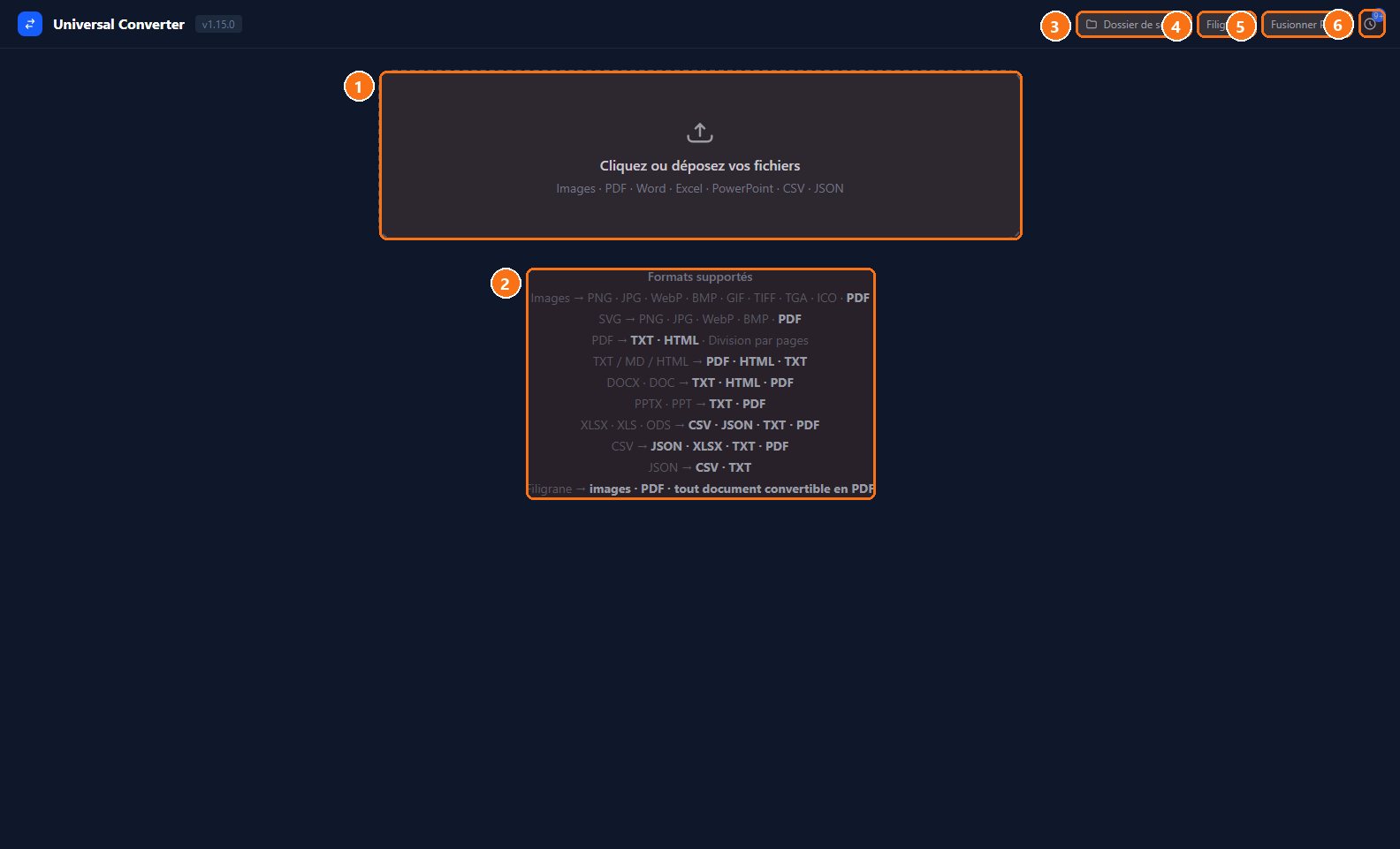
- Zone de dépôt — Cliquez pour parcourir le PC ou glissez directement vos fichiers : images, PDF, Word, Excel, PowerPoint, CSV, JSON. Plusieurs fichiers à la fois sont acceptés.
- Ce qui est possible — Le tableau des conversions : par exemple une image vers PNG, JPG, WebP ou PDF, un PDF vers texte ou HTML (ou découpé par pages), un Word vers PDF, un Excel vers CSV ou JSON.
- Dossier de sortie — Choisit où sont enregistrés les fichiers convertis.
- Filigrane — Ouvre le studio filigrane pour marquer images et PDF avec un texte ou un logo (détaillé plus bas).
- Fusionner des PDF — Assemble plusieurs PDF en un seul document.
- Historique — Les dernières conversions, pour retrouver un fichier ou refaire la même opération. La pastille indique le nombre d'entrées.
Studio filigrane : un texte
Ajoutez « CONFIDENTIEL », votre nom ou un copyright sur une série d'images ou de PDF, avec un aperçu en direct.
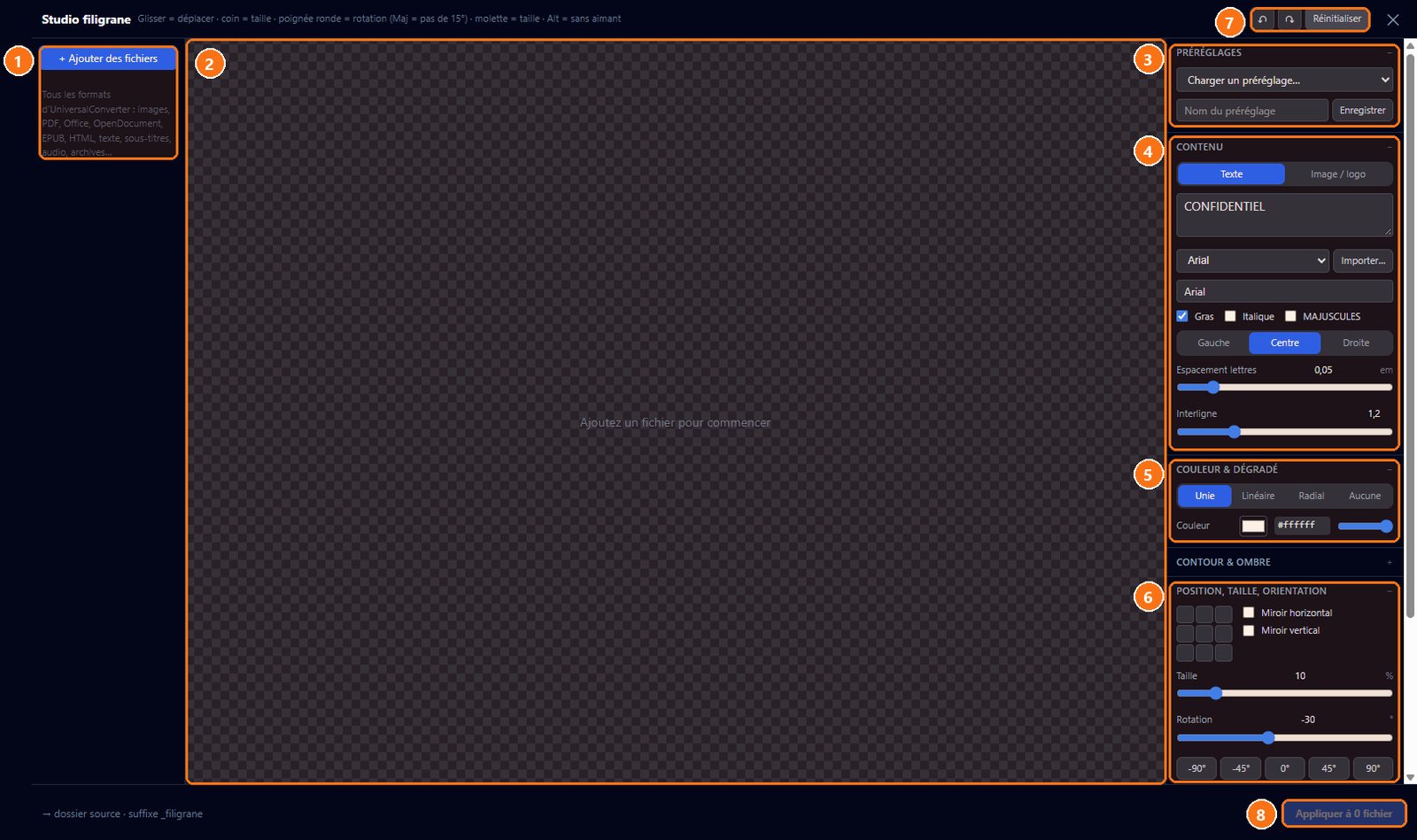
- Les fichiers — Ajoutez les images ou documents à marquer ; tous les formats de l'application sont acceptés et listés à gauche.
- L'aperçu — Le filigrane s'affiche ici sur le premier fichier. Glissez-le pour le déplacer, tirez un coin pour la taille, la poignée ronde pour la rotation (Maj = pas de 15°), Alt pour désactiver l'aimantation.
- Préréglages — Enregistrez un réglage sous un nom et rechargez-le plus tard en un clic.
- Le texte — Choisissez Texte, écrivez le message, la police (ou importez la vôtre), gras, italique, majuscules, alignement, espacement des lettres et interligne.
- Couleur et dégradé — Couleur unie, dégradé linéaire ou radial, et transparence du texte.
- Position et orientation — Grille de 9 positions rapides, miroirs, taille et rotation (raccourcis -90° à 90°).
- Annuler, rétablir, réinitialiser — Revenez en arrière ou repartez de zéro à tout moment.
- Appliquer — Applique le filigrane à tous les fichiers ajoutés. Les copies sont enregistrées dans le dossier source avec le suffixe _filigrane : les originaux ne sont pas modifiés.
Studio filigrane : un logo et les réglages avancés
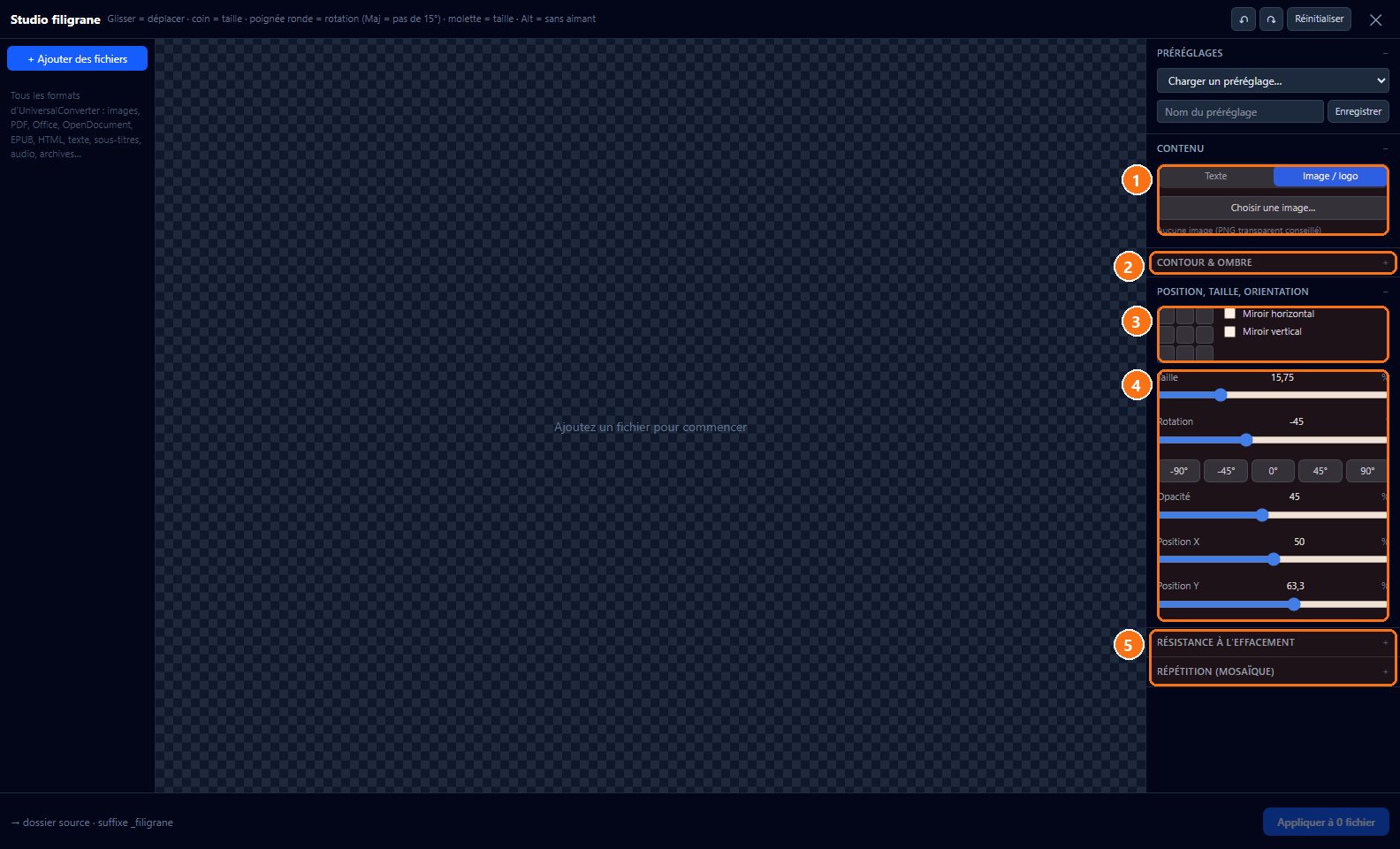
- Image ou logo — Choisissez Image / logo puis votre fichier ; un PNG à fond transparent donne le meilleur résultat.
- Contour et ombre — Ajoute un contour ou une ombre portée pour que le filigrane reste lisible sur tous les fonds.
- Placement — Grille de positions et miroirs horizontal ou vertical.
- Taille, rotation, opacité — Réglage fin au curseur : taille en pourcentage, angle, transparence et position exacte en X et en Y.
- Protection renforcée — « Résistance à l'effacement » complique la suppression du filigrane par un logiciel ; « Répétition (mosaïque) » le répète sur toute la surface.
Fusionner des PDF
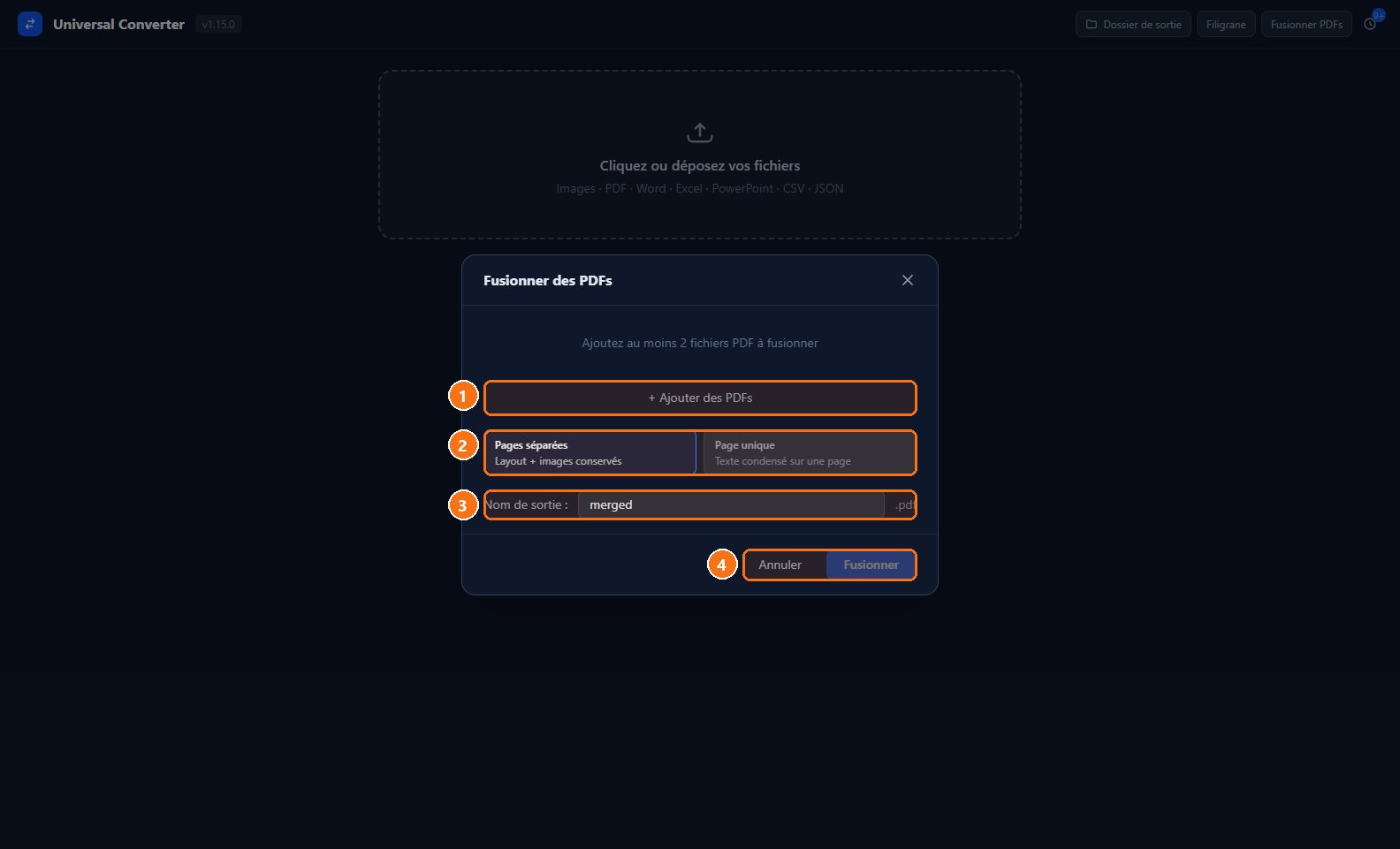
- Les PDF — Ajoutez au moins deux PDF ; ils seront assemblés dans l'ordre de la liste.
- Le mode — Pages séparées garde la mise en page et les images de chaque page ; Page unique condense tout le texte sur une seule page.
- Nom du fichier — Le nom du PDF final (merged.pdf par défaut).
- Fusionner — Lance l'assemblage ; Annuler referme la fenêtre sans rien faire.
Prérequis
- Windows 10 ou version ultérieure
- Espace disque libre d'au moins 200 Mo
- Connexion internet uniquement pour télécharger le fichier d'installation
Installation
Portable (recommandée)
- Télécharger le fichier **UniversalConverter_1.15.0_x64-setup.exe** depuis la page des releases : https://universalconverter.heiphaistos.org
- Exécuter le fichier téléchargé ; l’assistant d’installation crée un répertoire portable contenant **universalconverter-portable.exe**
- Ouvrir le répertoire d’installation et double‑cliquer sur **universalconverter-portable.exe** pour lancer l’application
Installation classique (MSI)
- Télécharger **UniversalConverter_1.15.0_x64_en-US.msi** depuis la même page
- Double‑cliquer sur le fichier MSI et suivre les indications de l’assistant d’installation
- Une fois l’installation terminée, lancer **UniversalConverter** depuis le menu Démarrer
Depuis le code source
- Installer Node.js ≥ 18 et Rust ≥ 1.75
- Cloner le dépôt : `git clone https://github.com/Heiphaistos/UniversalConverter-AppWindows.git`
- Dans le répertoire du projet, exécuter `npm install` puis `npm run tauri dev` pour lancer la version de développement
Premier lancement
- Accepter la licence affichée lors du premier démarrage
- Choisir le répertoire de sortie par défaut dans les paramètres (ou laisser le dossier temporaire)
- Vérifier que le bouton de glisser‑déposer apparaît dans la fenêtre principale
Convertir un fichier unique
Utilisez le glisser‑déposer pour convertir rapidement un seul document.
- Faire glisser le fichier à convertir depuis l’explorateur vers la zone « Drop files here »
- Dans la ligne qui apparaît, sélectionner le format de sortie souhaité dans le menu déroulant
- Cliquer sur le bouton « Convert » à droite de la ligne
- Attendre la fin du traitement ; le chemin du fichier converti s’affiche
- Ouvrir le dossier de sortie via le bouton « Open folder »
Traiter plusieurs fichiers en lot
Le convertisseur gère le traitement parallèle de plusieurs fichiers.
- Sélectionner plusieurs fichiers (Ctrl + clic) et les déposer dans la zone de dépôt
- Vérifier que chaque fichier possède le bon format de sortie dans la colonne correspondante
- Cliquer sur le bouton « Convert all » en bas de la liste
- Suivre la progression globale dans la barre d’état
- Une fois terminé, cliquer sur « Open output folder » pour récupérer tous les fichiers
Fusionner plusieurs PDFs
L’outil intégré permet de combiner plusieurs documents PDF en un seul.
- Cliquer sur l’icône « PDF Tools » puis choisir « Merge PDFs »
- Ajouter les fichiers PDF à fusionner en les glissant dans la fenêtre du module
- Choisir l’ordre des pages en les déplaçant vers le haut ou le bas
- Sélectionner le mode de fusion (pages réelles ou condensé)
- Cliquer sur « Merge » et choisir le répertoire de sauvegarde
Appliquer un filigrane à une image ou un PDF
Le studio filigrane permet d’ajouter du texte ou un logo à n’importe quel fichier supporté.
- Ouvrir le fichier cible via le bouton « Open file with watermark studio »
- Dans la zone de travail, faire glisser le texte ou le logo depuis la palette vers le document
- Utiliser les poignées pour ajuster la taille, la rotation et la position
- Configurer la couleur, l’opacité ou le dégradé dans le panneau des propriétés
- Valider en cliquant sur « Apply watermark » puis enregistrer le fichier
Extraire des pages d’un PDF
Utilisez l’outil de découpe pour récupérer uniquement les pages souhaitées.
- Dans le menu PDF, choisir « Split PDF »
- Sélectionner le fichier source et entrer la plage de pages (exemple : 1,3,5‑8)
- Choisir le répertoire de destination
- Cliquer sur « Split » et attendre la génération du nouveau PDF
- Vérifier le résultat dans le dossier de sortie
Convertir un tableau Excel en CSV
Le moteur Office convertit les feuilles de calcul vers des formats de données structurées.
- Déposer le fichier **.xlsx** ou **.ods** dans la zone de dépôt
- Dans la colonne de format, choisir **CSV** comme sortie
- Cliquer sur « Convert »
- Le fichier CSV est créé dans le répertoire de sortie avec le même nom de base
- Ouvrir le fichier avec votre éditeur de texte ou tableur préféré
Astuces
- Le format de sortie choisi pour chaque extension est mémorisé ; vous n’avez plus à le re‑sélectionner à chaque conversion.
- Utilisez le bouton « ZIP » en bas de la fenêtre pour regrouper automatiquement tous les fichiers convertis en une archive.
- Pour les images HDR ou DDS, le convertisseur exporte en PNG car aucun encodeur natif n’est disponible.
Questions fréquentes
Pourquoi certains fichiers sont‑ils refusés ?
UniversalConverter rejette les fichiers supérieurs à 500 Mo ou contenant des séquences « .. » dans le chemin de sortie, afin de garantir la sécurité.
L’application envoie‑t‑elle des données sur internet ?
Non, toutes les conversions sont réalisées localement, sans connexion réseau.
Comment mettre à jour l’application ?
Téléchargez la nouvelle version du fichier **UniversalConverter_1.15.0_x64-setup.exe** ou **universalconverter-portable.exe** depuis le site et remplacez les anciens fichiers.