
Neuf, reconditionné et occasion : offres regroupées par produit, meilleur prix frais de port compris, liste d'achat optimisée multi-marchands, suivis et historique de prix.
Visite guidée
Les écrans de SearchIT, avec leurs zones numérotées et expliquées.
L'accueil
Tout part de la barre de recherche : tapez un produit, SearchIT interroge les marchands et regroupe les offres.

- Le menu — Catalogue de référence, bons plans du moment, vos suivis de prix, votre liste d'achats, la liste des marchands et l'API ouverte.
- La recherche — Écrivez un produit, une référence ou une catégorie (« RTX 5070 », « SSD 2 To »…) puis cliquez sur Comparer ou appuyez sur Entrée.
- Les recherches rapides — Un clic sur une étiquette lance directement la recherche correspondante.
- Les chiffres — Taille du catalogue : produits, marques, marchands et catégories couverts.
- Thème — Bascule entre thème clair et sombre ; l'icône palette à côté change la couleur d'accent.
Comparer les prix
Les offres de tous les marchands s'affichent sous forme de cartes : photo, catégorie, nom du produit, prix d'appel par état (neuf, reconditionné, occasion) et nombre d'offres trouvées.
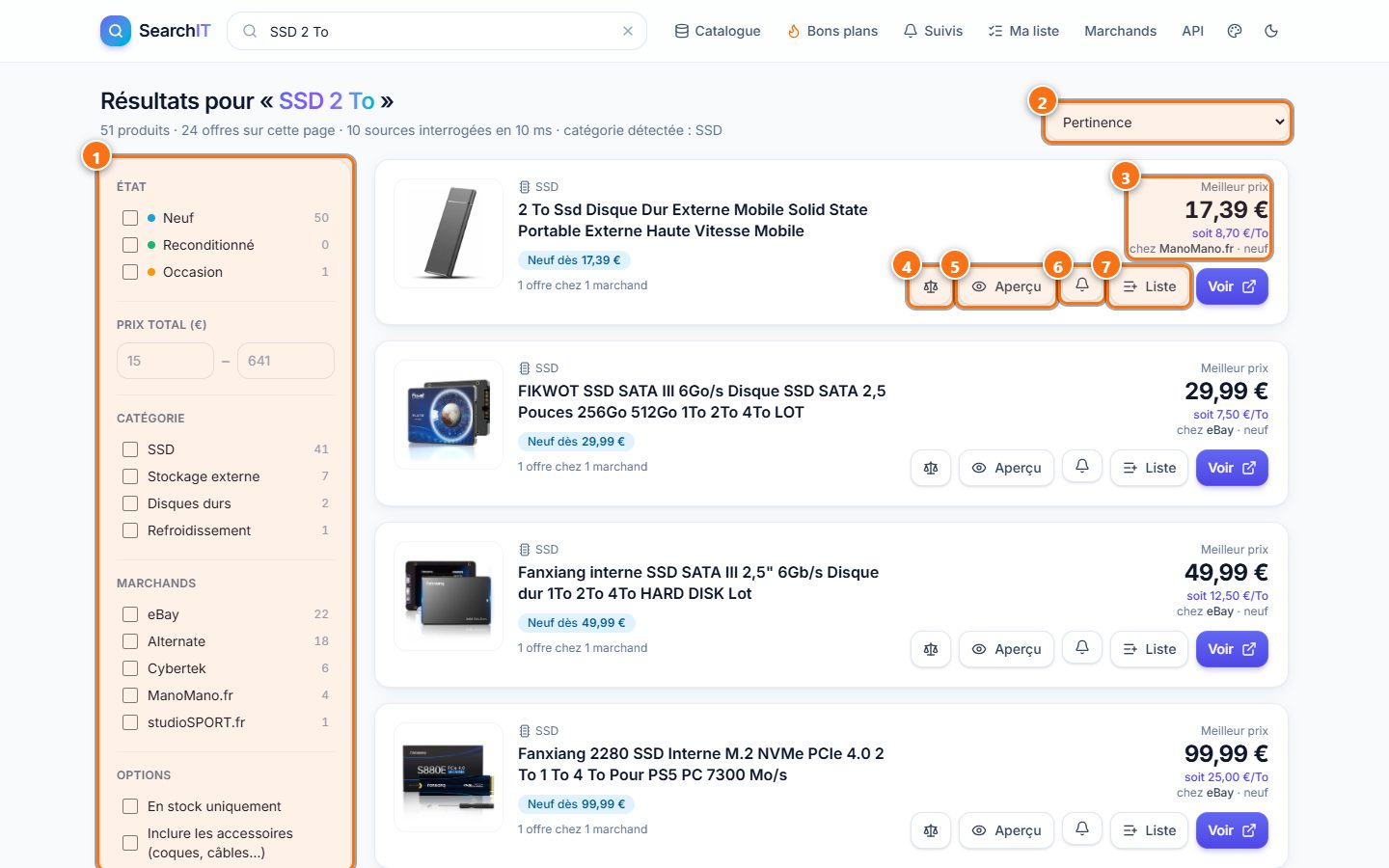
- Les filtres — Affinez par état (neuf, reconditionné, occasion), fourchette de prix total, catégorie, marchand ; le chiffre à droite indique combien d'offres restent. Les options masquent les ruptures de stock et les accessoires.
- Le tri — Pertinence, prix croissant ou décroissant, ou meilleur rapport : l'ordre des cartes change aussitôt.
- Le meilleur prix — Le prix le plus bas trouvé, le prix ramené à l'unité (ici au To) pour comparer des capacités différentes, et le marchand qui le propose.
- Comparer — La balance met le produit de côté : cochez-en plusieurs, une barre « produits à comparer » apparaît en bas pour les voir côte à côte.
- Aperçu — Ouvre toutes les offres du produit dans une fenêtre, avec des prix actualisés, sans quitter la page.
- Suivre le prix — La cloche permet de choisir un prix cible : SearchIT revérifie les marchands et vous prévient quand il est atteint.
- Liste — Ajoute le produit à votre liste d'achats ; le bouton violet « Voir » à côté ouvre directement l'offre chez le marchand.
Le comparateur
Cochez la balance sur deux produits ou plus, puis cliquez sur « Comparer » dans la barre qui apparaît en bas : les fiches se placent côte à côte.
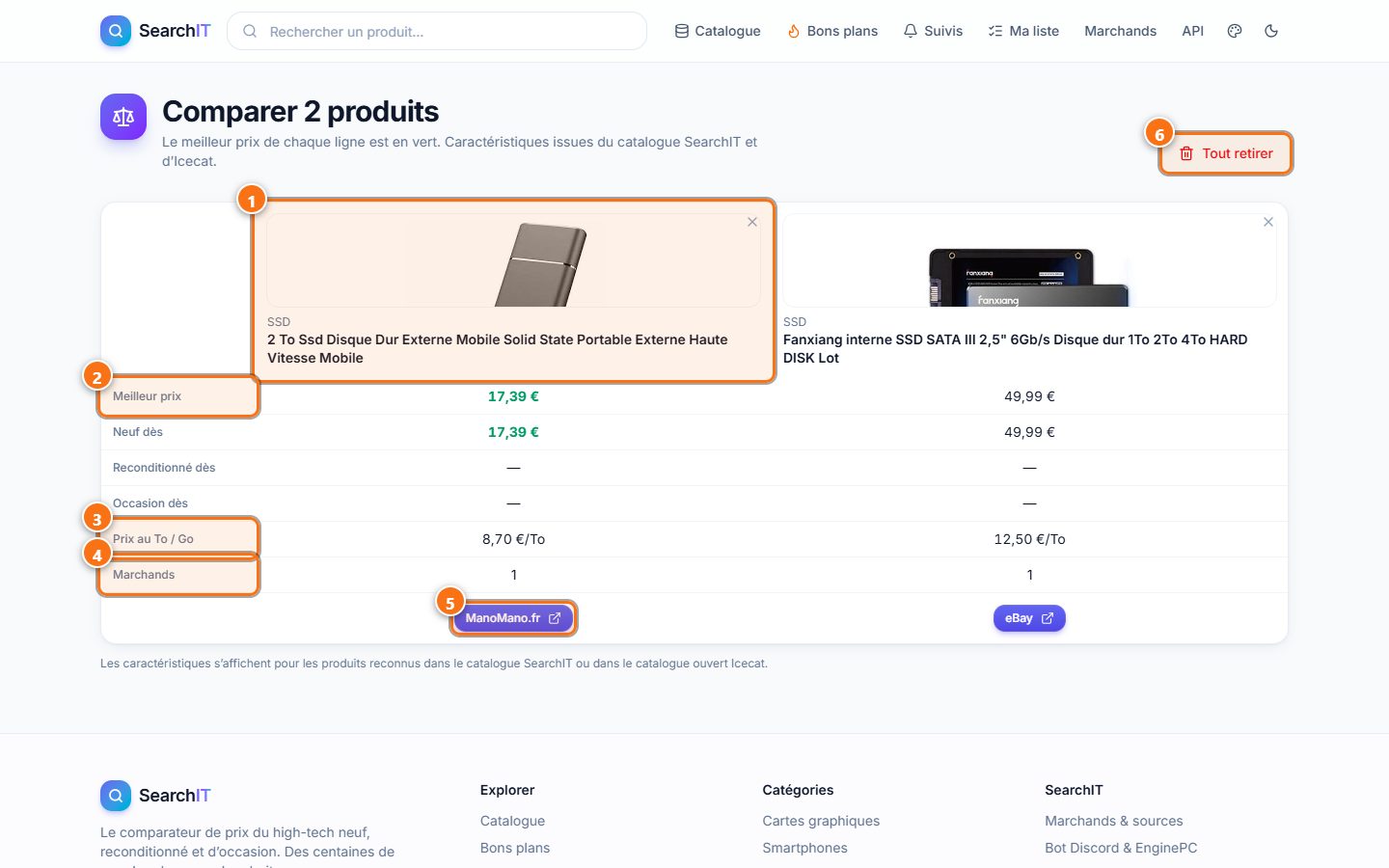
- Les produits — Une colonne par produit avec sa photo et son nom ; la petite croix en haut à droite le retire de la comparaison.
- Prix par état — Meilleur prix, puis prix d'appel en neuf, reconditionné et occasion ; le meilleur de chaque ligne est mis en évidence.
- Prix à la capacité — Le prix ramené au To ou au Go, pour comparer honnêtement des modèles de tailles différentes.
- Marchands — Le nombre de marchands qui proposent chaque produit.
- Acheter — Le bouton ouvre l'offre la moins chère chez le marchand indiqué.
- Tout retirer — Vide la comparaison pour en recommencer une autre.
Le catalogue
Une base de référence de plusieurs milliers de produits réels avec leurs caractéristiques ; un clic sur une fiche affiche ses prix du moment.
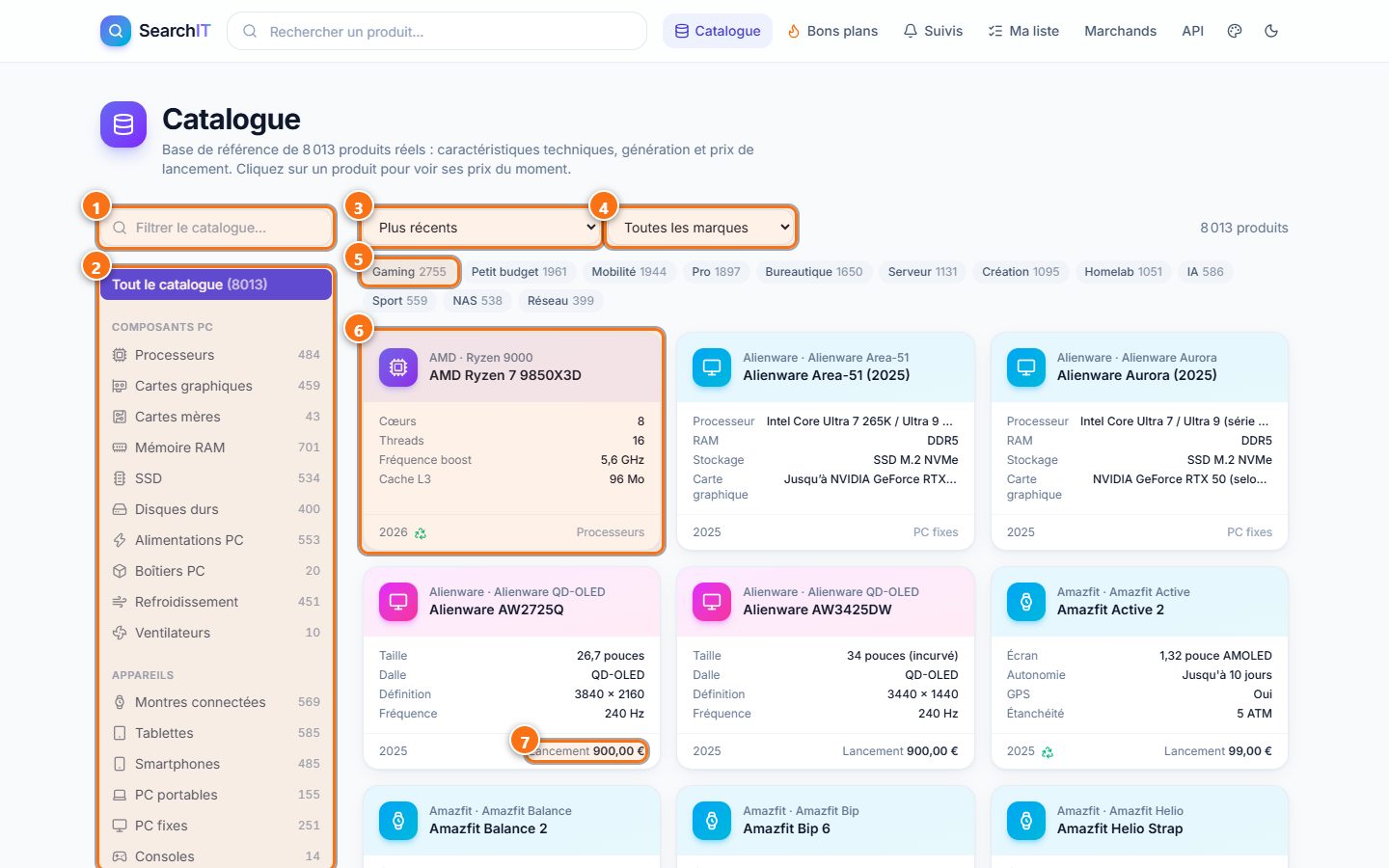
- Filtrer — Tapez un nom ou une marque pour réduire la liste instantanément.
- Les catégories — Composants PC, puis appareils (montres, tablettes, smartphones, PC…) ; le nombre à droite donne la quantité de fiches.
- Le tri — Plus récents, ordre alphabétique ou prix de lancement croissant et décroissant.
- La marque — Ne garde que les produits d'un fabricant (Apple, Samsung, Dell, Intel…).
- Les usages — Gaming, petit budget, mobilité, pro, NAS, IA… : des étiquettes pour trouver le matériel adapté à un besoin.
- Une fiche — Marque, gamme, nom et caractéristiques clés (cœurs, fréquence, dalle, autonomie…) avec l'année de sortie.
- Prix de lancement — Le prix public à la sortie, pour juger si une offre actuelle est vraiment intéressante.
Les bons plans
Les plus fortes baisses par rapport à la moyenne des 30 derniers jours, calculées sur les prix réellement relevés.
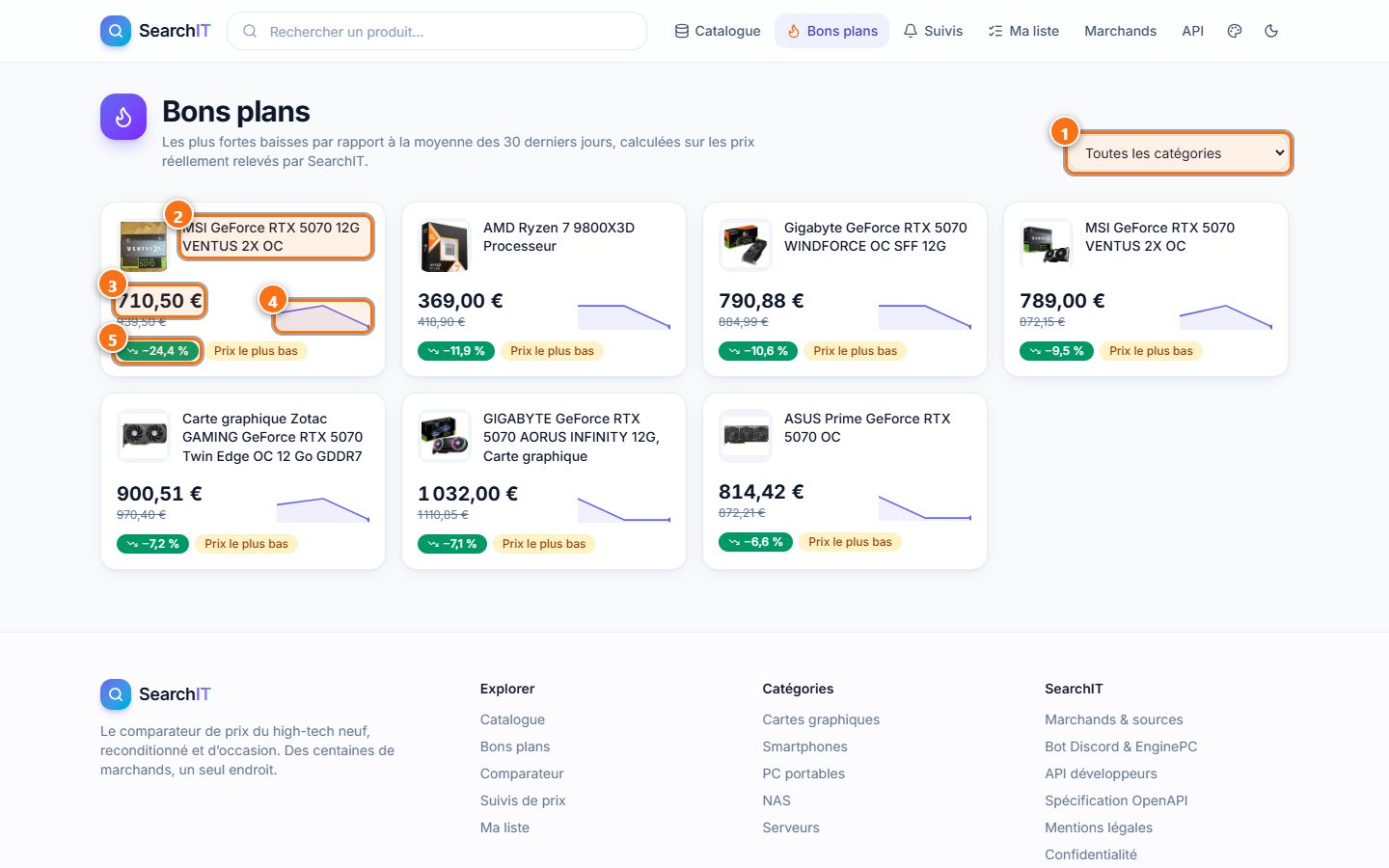
- La catégorie — Limitez les bons plans à un type de produit (cartes graphiques, pâte thermique, câbles…).
- Le produit — Photo et nom du produit ; un clic sur la carte ouvre ses offres.
- Prix actuel — Le prix relevé aujourd'hui ; juste en dessous, barré, le prix moyen de référence.
- La courbe — L'évolution du prix sur la période : on voit d'un coup d'œil si la baisse est récente.
- La baisse — Le pourcentage de baisse par rapport à la moyenne ; « Prix le plus bas » signale le minimum observé.
Ma liste et les suivis
La liste rassemble les produits ajoutés avec le bouton Liste et recalcule le meilleur panier en direct. Elle est gardée dans votre navigateur.
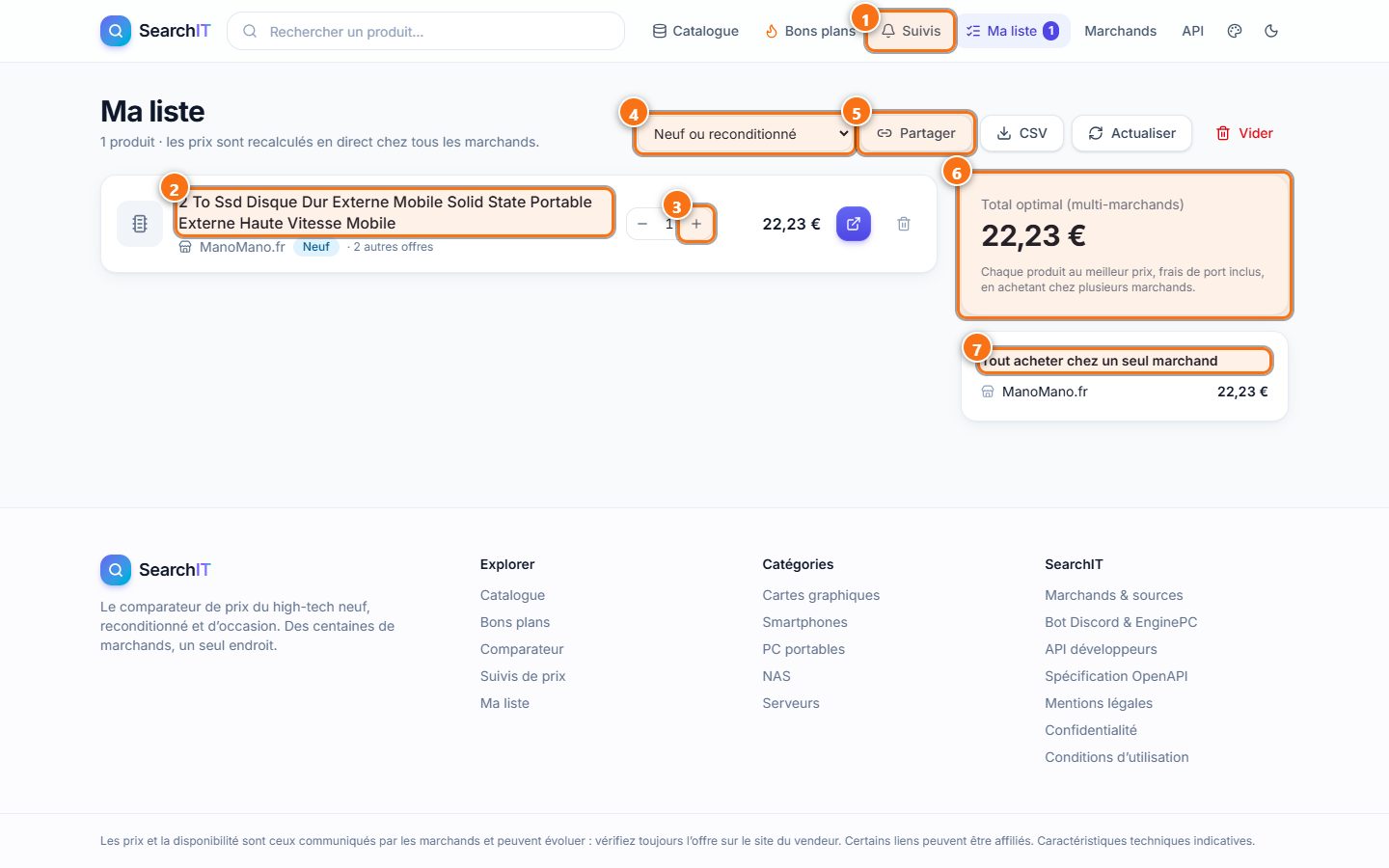
- Suivis — La page des alertes de prix : chaque produit suivi avec la cloche y apparaît avec son prix cible.
- Un produit — Nom, marchand le moins cher, état et nombre d'autres offres ; à droite le prix, le lien vers l'offre et la corbeille pour le retirer.
- La quantité — Les boutons − et + changent le nombre d'exemplaires ; les totaux suivent.
- L'état — Calculez le panier en neuf ou reconditionné, neuf uniquement ou reconditionné uniquement.
- Les outils — Partager la liste par un lien, l'exporter en CSV, actualiser les prix ou tout vider.
- Total optimal — Chaque produit au meilleur prix, frais de port inclus, en achetant chez plusieurs marchands.
- Un seul marchand — Le total si tout est acheté au même endroit, pour comparer avec le panier éclaté.
Les marchands
La page Marchands détaille d'où viennent les prix : API officielles, flux d'affiliation et agrégateurs, avec l'état de chaque connexion.
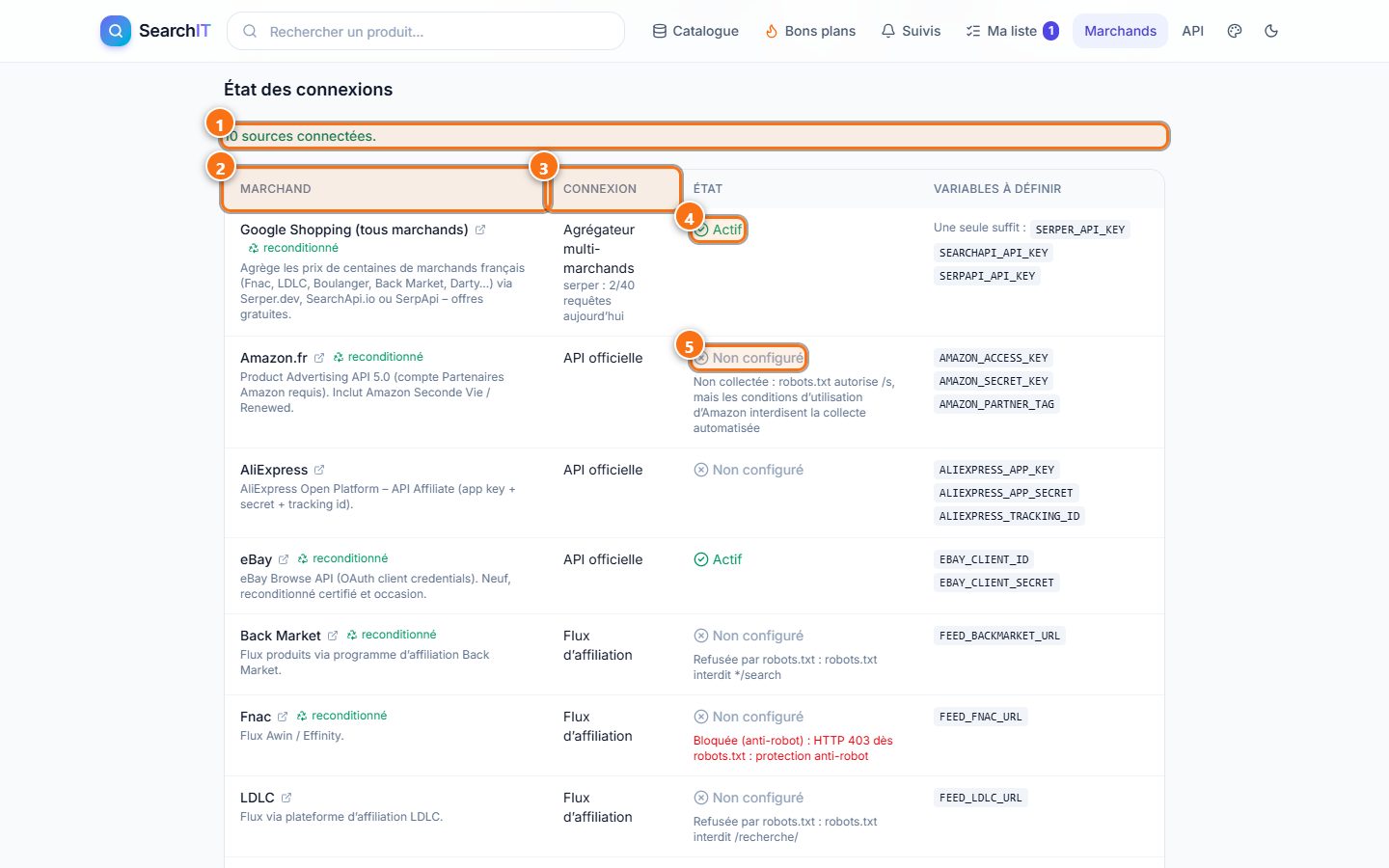
- Le bilan — Le nombre de sources de prix actuellement branchées.
- Le marchand — L'enseigne, le lien vers son site, ce qu'elle apporte et le badge « reconditionné » si elle en vend.
- Le type de connexion — API officielle, flux d'affiliation ou agrégateur multi-marchands.
- Actif — La source répond : ses prix apparaissent dans les résultats.
- Non configuré — Source pas encore branchée ; la raison est donnée dessous (accès refusé par le site, conditions d'utilisation…).
L'API
SearchIT expose une API publique utilisée notamment par le configurateur EnginePC.
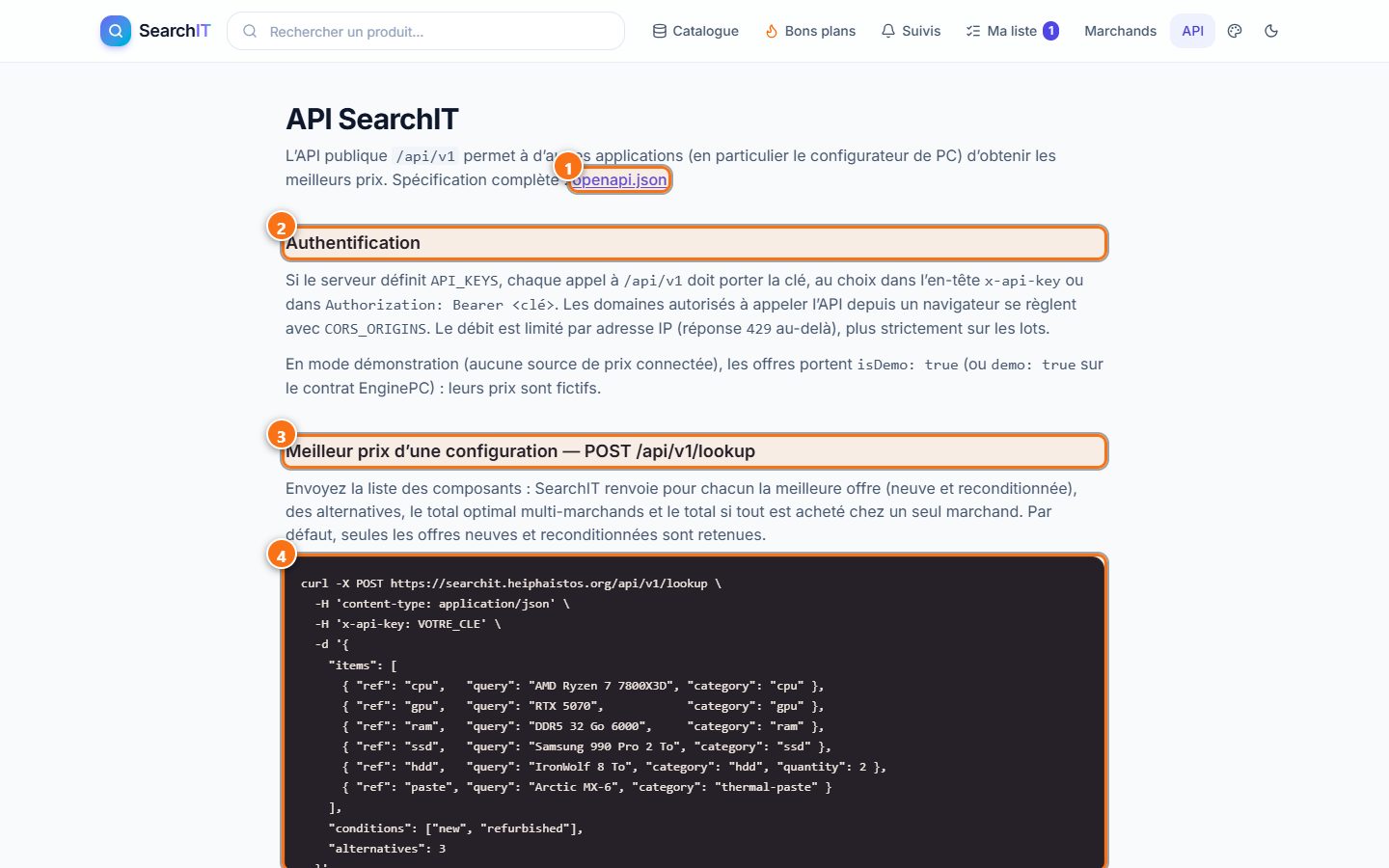
- La spécification — Le fichier OpenAPI décrit tous les points d'accès, à importer dans Postman ou un générateur de client.
- L'authentification — Comment passer la clé (en-tête x-api-key ou Bearer) et les limites de débit par adresse IP.
- Le meilleur prix d'une configuration — Envoyez une liste de composants : l'API renvoie la meilleure offre de chacun, des alternatives et les totaux.
- Exemple prêt à l'emploi — Une commande curl complète à adapter ; le bouton Copier en haut à droite la place dans le presse-papiers.
Prérequis
- Un navigateur web récent (Chrome, Firefox, Edge, Safari).
- Connexion Internet.
- Optionnel : un compte Google ou Discord si vous souhaitez utiliser les notifications ou le bot.
Installation
Web
- Ouvrez votre navigateur.
- Saisissez l’adresse https://searchit.heiphaistos.org dans la barre d’adresse.
- Attendez le chargement complet de la page d’accueil.
Premier lancement
- Cliquez sur le bouton « Créer un compte » en haut à droite si vous voulez sauvegarder des listes ou activer les suivis de prix, sinon passez cette étape.
- Connectez‑vous avec votre adresse e‑mail et un mot de passe, ou utilisez le bouton Discord pour vous identifier.
- Une fois connecté, vous accédez à la page d’accueil avec la barre de recherche centrale.
Rechercher un produit
Utilisez la barre de recherche pour trouver rapidement le produit souhaité.
- Cliquez dans la barre de recherche située au centre de la page.
- Tapez le nom ou le code du produit (ex. : « iPhone 15 reconditionné », « 5090 »).
- Sélectionnez la suggestion qui apparaît ou appuyez sur Entrée pour lancer la recherche.
Filtrer les résultats
Affinez les offres affichées selon vos critères.
- Dans la colonne de filtres à gauche, choisissez l’état (Neuf, Reconditionné, Occasion).
- Sélectionnez une ou plusieurs marques, catégories ou fourchettes de prix.
- Cochez « Stock disponible » pour ne voir que les produits en stock.
Comparer plusieurs produits
Mettez jusqu’à quatre produits côte à côte.
- Dans chaque fiche produit, cliquez sur l’icône « Comparer » (deux flèches).
- Répétez l’opération pour les autres produits que vous voulez comparer.
- Accédez à la vue comparateur via le bouton « Comparer » qui apparaît en bas à droite.
Utiliser Ma liste
Créez un panier de comparaison et obtenez le total optimal.
- Sur la fiche d’un produit, cliquez sur le bouton « Ajouter à Ma liste ».
- Répétez l’opération pour tous les composants de votre projet.
- Ouvrez le menu « Ma liste » en haut à droite pour voir le tableau récapitulatif.
- Cliquez sur « Calculer le total optimal » pour obtenir le meilleur prix en combinant plusieurs marchands.
- Utilisez le bouton « Partager » pour copier le lien de votre liste ou exporter le CSV.
Activer le suivi de prix
Recevez une notification quand le prix d’un produit atteint votre cible.
- Dans la fiche produit, cliquez sur l’icône de cloche « Suivre le prix ».
- Indiquez le prix cible souhaité et validez.
- Accédez à la page « Suivis » via le menu principal pour gérer vos alertes.
- Autorisez les notifications du navigateur lorsqu’on vous le demande.
Consulter l’historique des prix
Visualisez l’évolution du prix d’un produit sur les dernières semaines.
- Ouvrez la fiche d’un produit.
- Cliquez sur le petit graphique situé sous le prix actuel.
- Survolez les points du graphique pour voir les dates et les prix enregistrés.
Explorer le catalogue de référence
Accédez aux caractéristiques techniques détaillées et aux photos.
- Dans le menu principal, choisissez « Catalogue ».
- Utilisez la recherche ou parcourez les catégories pour trouver le produit.
- Cliquez sur le produit pour afficher sa fiche technique Icecat et la photo associée.
Personnaliser l’affichage
Adaptez le thème et les couleurs à votre préférence.
- Cliquez sur l’icône de palette dans l’en‑tête.
- Sélectionnez le thème clair ou sombre.
- Choisissez l’une des sept couleurs d’accent proposées.
Astuces
- Utilisez la recherche courte (ex. : « 9800x3d ») pour accéder directement à la puce sans préciser le suffixe.
- Activez le mode sombre la nuit pour réduire la fatigue visuelle.
- Exportez régulièrement votre liste au format CSV pour garder une trace hors ligne.
Questions fréquentes
Dois‑je créer un compte pour comparer les prix ?
Non, la comparaison fonctionne sans compte, mais un compte vous permet de sauvegarder des listes et d’activer les suivis de prix.
Comment sont calculés les frais de port ?
Les frais de port sont récupérés directement auprès des marchands via leurs API ou leurs pages publiques et sont ajoutés au prix affiché.
Pourquoi certaines offres sont masquées ?
Les filtres actifs (état, stock, catégorie) peuvent exclure certaines offres ; désactivez les filtres pour les afficher.
Le bot Discord fonctionne‑t‑il sans compte ?
Oui, le bot utilise les mêmes API que le site ; il suffit d’inviter le bot sur votre serveur Discord et d’utiliser les slash‑commands.