
Supprime l'arrière-plan des images avec RMBG-1.4, 100 % en local : glisser-déposer, traitement en lot, 4 modes de sortie, aperçu avant/après.
Visite guidée
Les écrans de PureRemove, avec leurs zones numérotées et expliquées.
L'écran d'accueil
Tout se fait sur votre PC : l'IA de détourage tourne en local, aucune image n'est envoyée sur Internet.
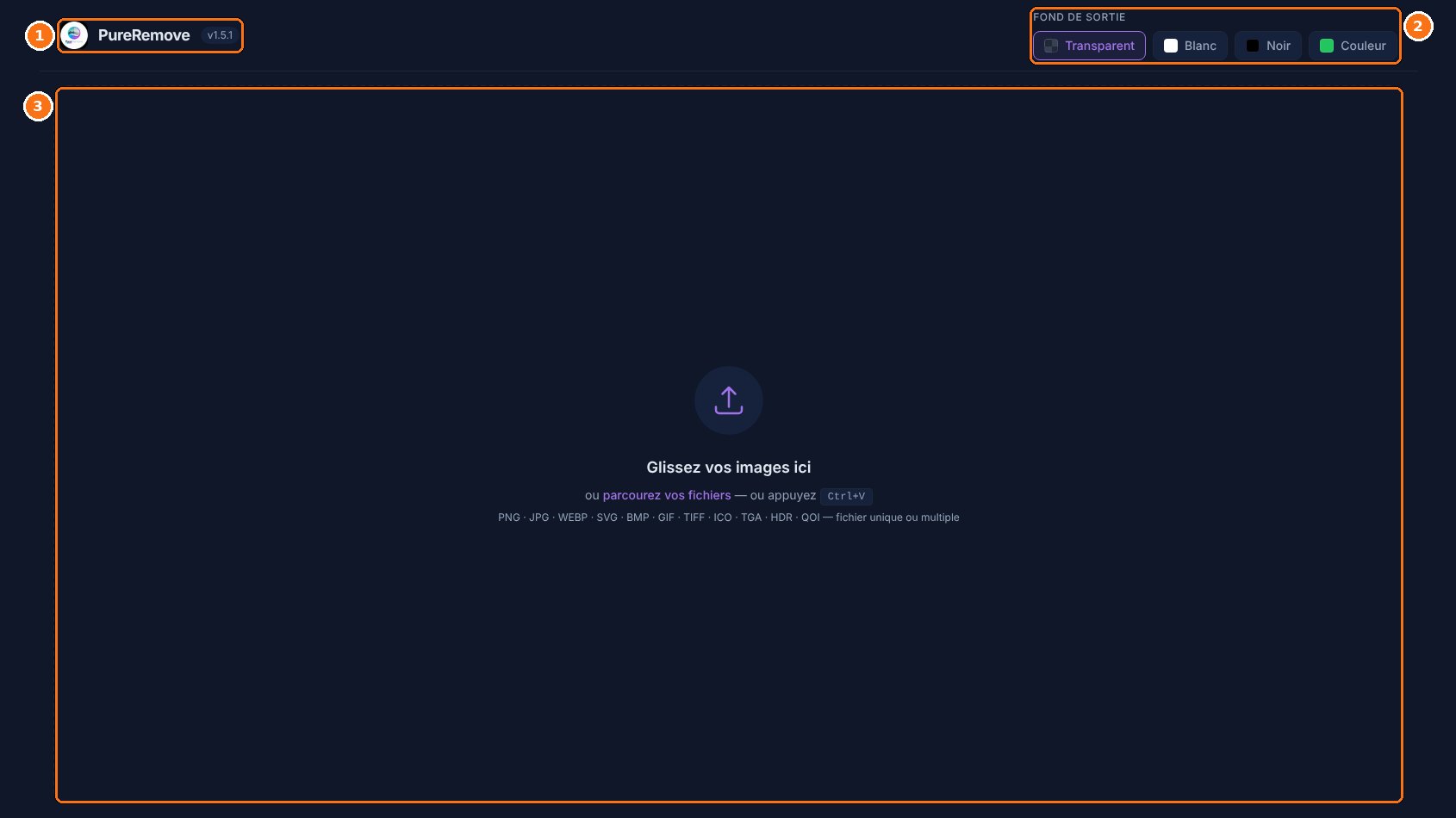
- L'application — Le nom et la version installée.
- Le fond de sortie — Transparent, Blanc, Noir ou une couleur au choix : il s'applique à l'image produite.
- La zone de dépôt — Glissez une ou plusieurs images, cliquez pour parcourir vos fichiers, ou collez une capture avec Ctrl+V. PNG, JPG, WEBP, SVG, BMP, GIF, TIFF, ICO, TGA, HDR, QOI…
Une image détourée
Quelques secondes suffisent : l'image d'origine à gauche, le résultat à droite.
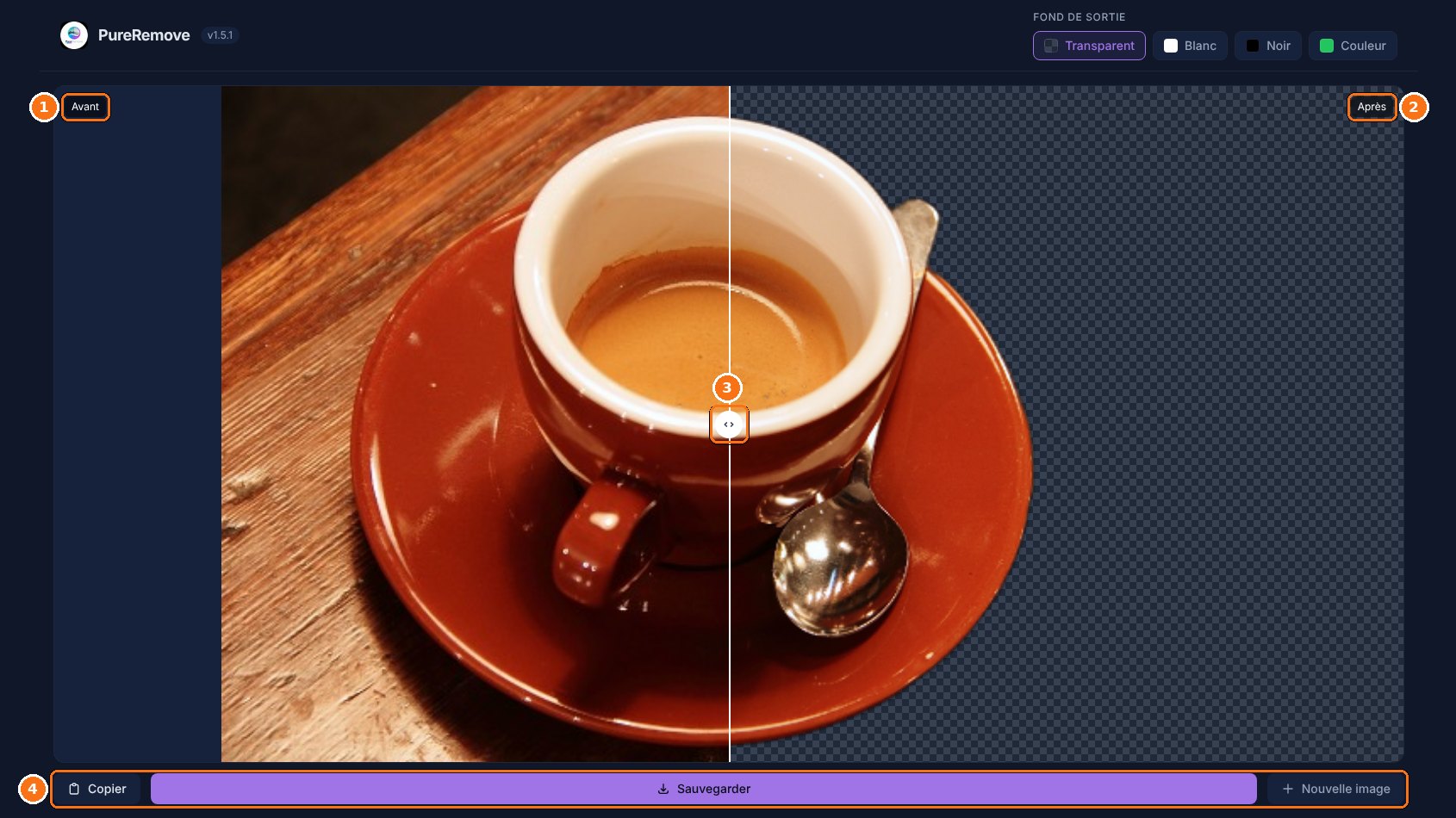
- Avant — La photo d'origine.
- Après — Le sujet détouré ; le damier signale les zones transparentes.
- Le curseur — Faites-le glisser pour comparer l'avant et l'après sur toute l'image.
- Les actions — Copier le résultat dans le presse-papiers, Sauvegarder en PNG, ou repartir d'une Nouvelle image.
Changer le fond
Le fond choisi est appliqué tout de suite à l'image en cours, sans tout recommencer.
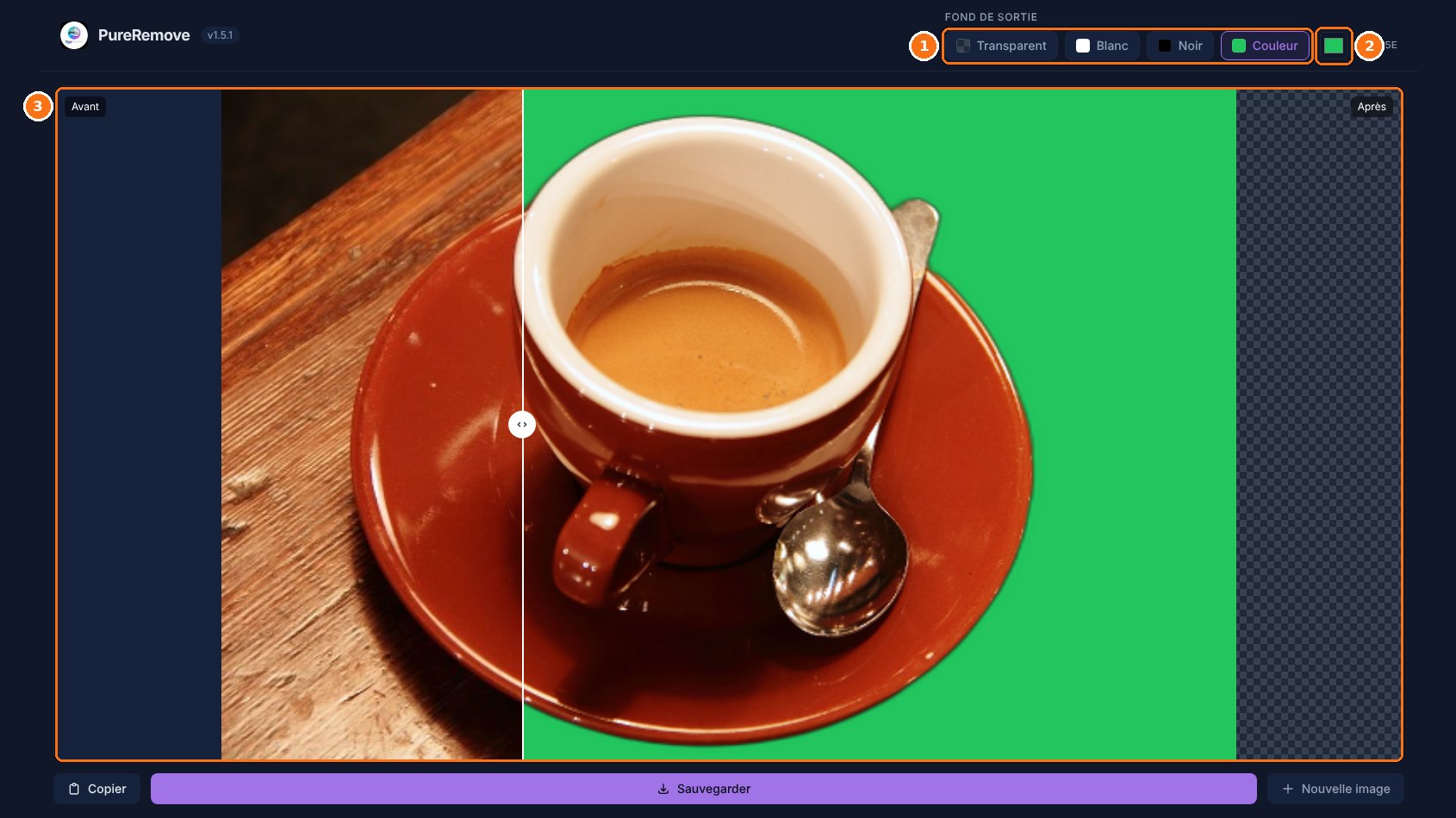
- Les fonds prédéfinis — Un clic pour passer du transparent au blanc (fiches produit), au noir ou à une couleur.
- La couleur — Le nuancier choisit n'importe quelle teinte ; son code s'affiche à côté.
- Le résultat — L'aperçu se met à jour avec le nouveau fond.
Traitement en lot
Déposez plusieurs images d'un coup : elles sont détourées les unes après les autres.
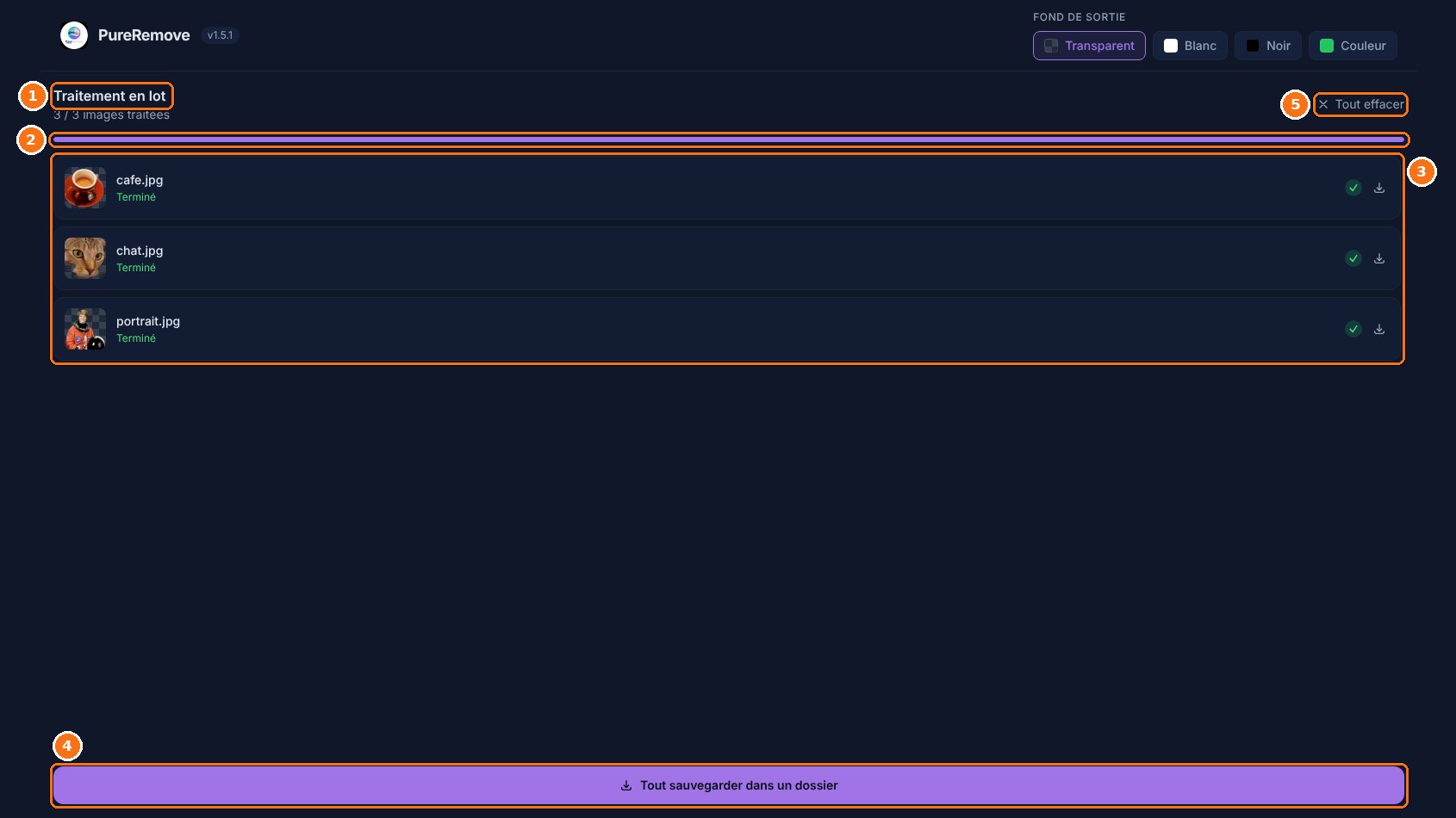
- Le lot — Le nombre d'images traitées sur le total.
- La progression — La barre avance à chaque image terminée.
- Les images — Chaque ligne indique son état (en attente, en cours, terminé) ; l'icône de téléchargement enregistre une image seule.
- Tout sauvegarder — Enregistre toutes les images terminées dans le dossier de votre choix, en PNG.
- Tout effacer — Vide la liste pour un nouveau lot.
Prérequis
- Windows 10 version 1803 ou plus (x64)
- WebView2 Runtime installé (souvent présent sur Windows 11)
- Fichier d'installation ou archive portable fournis dans la release
Installation
Windows – Installeur recommandé
- Télécharger le fichier **PureRemove_1.5.1_x64-setup.exe** depuis la page des releases GitHub.
- Double‑cliquer sur le fichier téléchargé.
- Suivre les instructions de l’assistant d’installation (choisir le répertoire d’installation, accepter le contrat de licence).
- Lancer l’application depuis le raccourci créé sur le bureau ou dans le menu Démarrer.
Windows – Version portable
- Télécharger **PureRemove_1.5.1_portable.zip** depuis la page des releases.
- Extraire l’archive dans un dossier de votre choix (le fichier **model.onnx** doit rester à côté de **pure-remove-portable.exe**).
- Double‑cliquer sur **pure-remove-portable.exe** pour démarrer l’application.
Premier lancement
- À la première ouverture, l’application vérifie la présence du modèle **model.onnx** ; aucune action supplémentaire n’est requise car il est inclus dans l’installeur/ZIP.
- Accepter la demande d’accès au disque si le système le propose (pour pouvoir lire et enregistrer des images).
- Dans les préférences, choisir le mode de fond de sortie par défaut (Transparent, Blanc, Noir ou Couleur personnalisée).
Supprimer l'arrière‑plan d'une image unique
Utilisez le glisser‑déposer ou le sélecteur de fichiers pour traiter une seule image.
- Faire glisser l’image depuis l’Explorateur Windows vers la zone centrale de l’application, ou cliquer sur le bouton « Ouvrir » et sélectionner le fichier.
- L’image apparaît dans la zone de prévisualisation ; le traitement démarre automatiquement.
- Utiliser le curseur de comparaison avant/après pour vérifier le résultat.
- Choisir le mode de fond souhaité dans le panneau « Sortie ».
- Cliquer sur « Enregistrer », choisir le dossier de destination et le format (PNG recommandé pour la transparence).
Traiter plusieurs images en lot
Déposez plusieurs fichiers pour les faire traiter successivement.
- Sélectionner plusieurs images dans l’Explorateur et les déposer simultanément dans la zone de glisser‑déposer.
- La liste des fichiers apparaît avec une barre de progression pour chaque image.
- Modifier le mode de fond de sortie si besoin ; le changement s’applique à toutes les images du lot.
- Cliquer sur le bouton « Exporter le lot », choisir le dossier de destination.
- L’application enregistre chaque image traitée avec le même nom que l’original, suffixée éventuellement.
Utiliser le presse‑papier
Copiez une image (Ctrl + C) depuis n’importe quelle application et collez‑la dans PureRemove.
- Copier l’image dans le presse‑papier (par exemple depuis Paint ou un navigateur).
- Dans PureRemove, appuyer sur **Ctrl + V** ou cliquer sur le bouton « Coller ».
- Le traitement démarre immédiatement et le résultat s’affiche.
- Enregistrer ou copier le résultat dans le presse‑papier avec le bouton dédié.
Changer le fond de sortie après le traitement
Le fond peut être modifié sans recharger l’image.
- Après le traitement, sélectionner un autre mode de fond dans le panneau « Sortie ».
- Le rendu se met à jour instantanément grâce au cache en mémoire.
- Enregistrer à nouveau si vous souhaitez conserver le nouveau fond.
Configurer les préférences
Personnalisez le comportement de l’application.
- Ouvrir le menu « Paramètres » via l’icône en haut à droite.
- Choisir la langue, le thème (sombre ou clair) et le répertoire de sauvegarde par défaut.
- Définir la couleur personnalisée du fond en ouvrant le sélecteur de couleur.
- Valider les changements ; ils seront mémorisés pour les prochaines sessions.
Astuces
- Les images de plus de 4096 px sont automatiquement redimensionnées avant l’inférence pour éviter une surcharge mémoire.
- Pour obtenir une transparence parfaite, choisissez le mode « Transparent » et enregistrez au format PNG.
- Le traitement d’un lot peut être interrompu en cliquant sur le bouton « Annuler » à côté de la barre de progression.
Questions fréquentes
L’application nécessite‑t‑elle une connexion Internet ?
Non, tout le traitement se fait localement ; aucune donnée n’est envoyée sur le réseau.
Que faire si le modèle **model.onnx** est manquant ?
Vérifier que le fichier **model.onnx** se trouve dans le même répertoire que l’exécutable ; sinon réinstaller l’application avec l’installeur officiel.
PureRemove fonctionne‑t‑il sur Windows 7 ?
Non, la version minimale requise est Windows 10 version 1803.
Comment obtenir le résultat en noir et blanc au lieu d’une couleur de fond ?
Sélectionnez le mode « Noir » ou « Blanc » dans le panneau de sortie, puis enregistrez l’image.