
Un petit agent fait tourner tout le moteur de NiTriTe et affiche l'interface dans Edge, Chrome ou Firefox — mêmes 348 commandes, sans WebView embarquée. Local uniquement, jeton 256 bits par lancement.
Visite guidée
Les écrans de NiTriTe Panneau web, avec leurs zones numérotées et expliquées.
NiTriTe dans le navigateur
L'agent fait tourner NiTriTe sur le PC et affiche son interface dans Edge, Chrome ou Firefox, à l'adresse 127.0.0.1:7878.
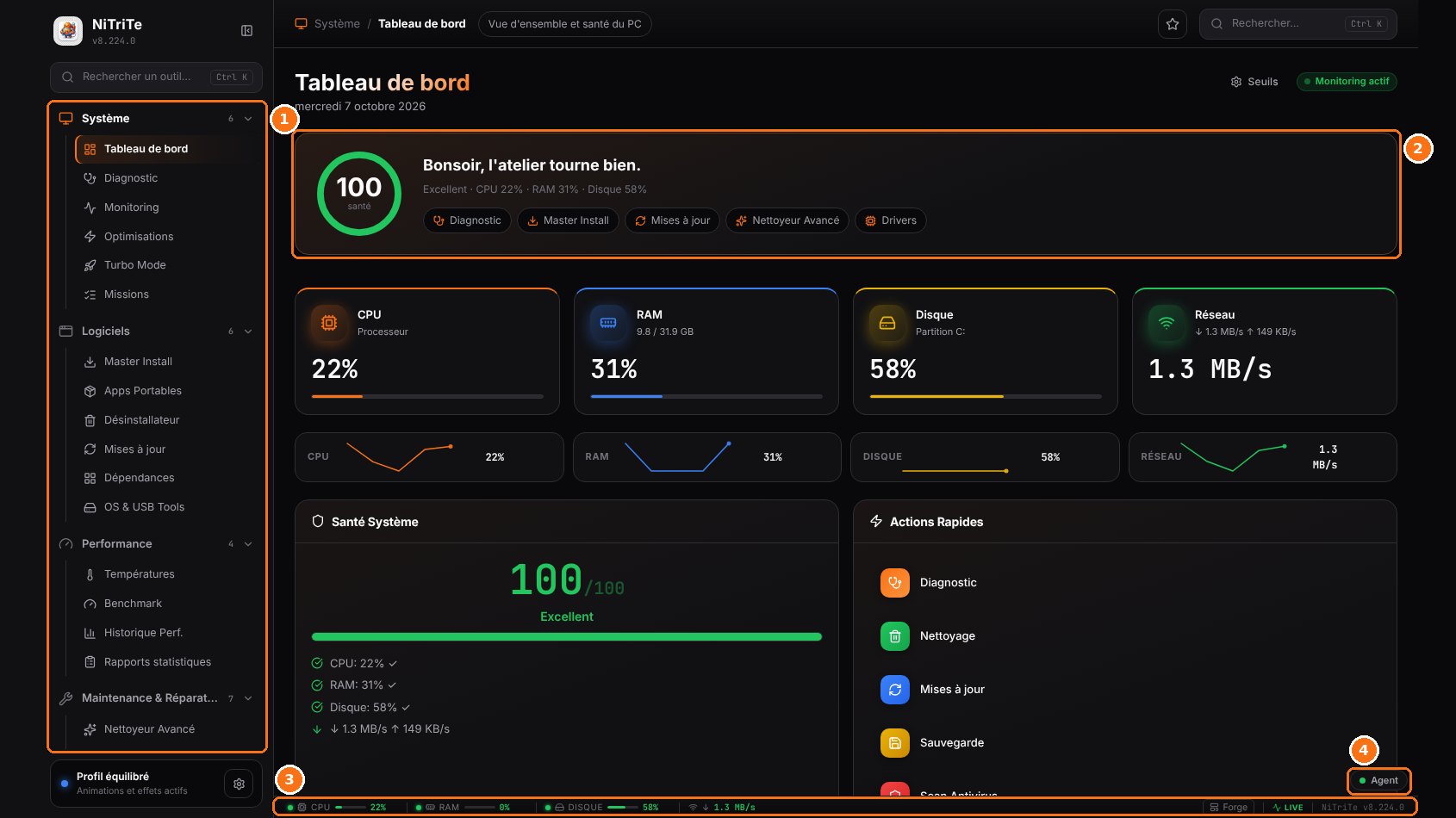
- Le menu — Les mêmes rubriques que l'application : système, logiciels, performance, maintenance et réparation…
- Le tableau de bord — Note de santé du PC et raccourcis vers le diagnostic, Master Install, les mises à jour, le nettoyeur et les pilotes.
- La barre d'état — Processeur, mémoire, disque et réseau en direct.
- Le bouton Agent — La pastille verte indique que l'agent est connecté ; un clic ouvre son menu.
Le menu Agent
Tout ce qui concerne le petit programme qui tourne en arrière-plan.
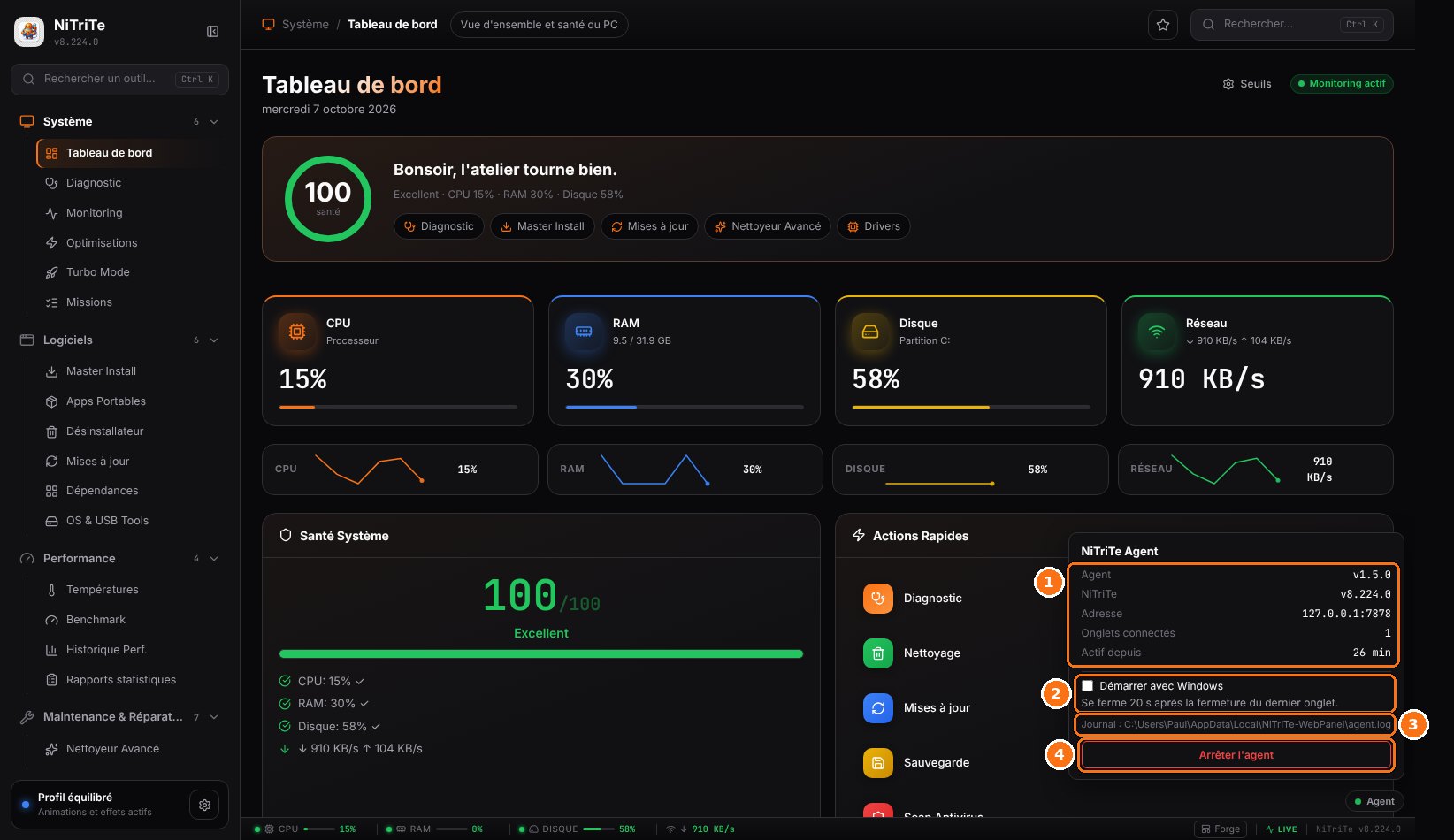
- L'état — Versions de l'agent et de NiTriTe, adresse, nombre d'onglets connectés, durée depuis le lancement.
- Démarrer avec Windows — Crée une tâche planifiée qui relance l'agent à chaque ouverture de session. Sinon, il s'arrête 20 secondes après la fermeture du dernier onglet.
- Le journal — L'emplacement du fichier agent.log, utile en cas de souci.
- Arrêter l'agent — Ferme proprement l'agent et libère le port.
Master Install
Installer des centaines de logiciels en un clic, depuis le navigateur.
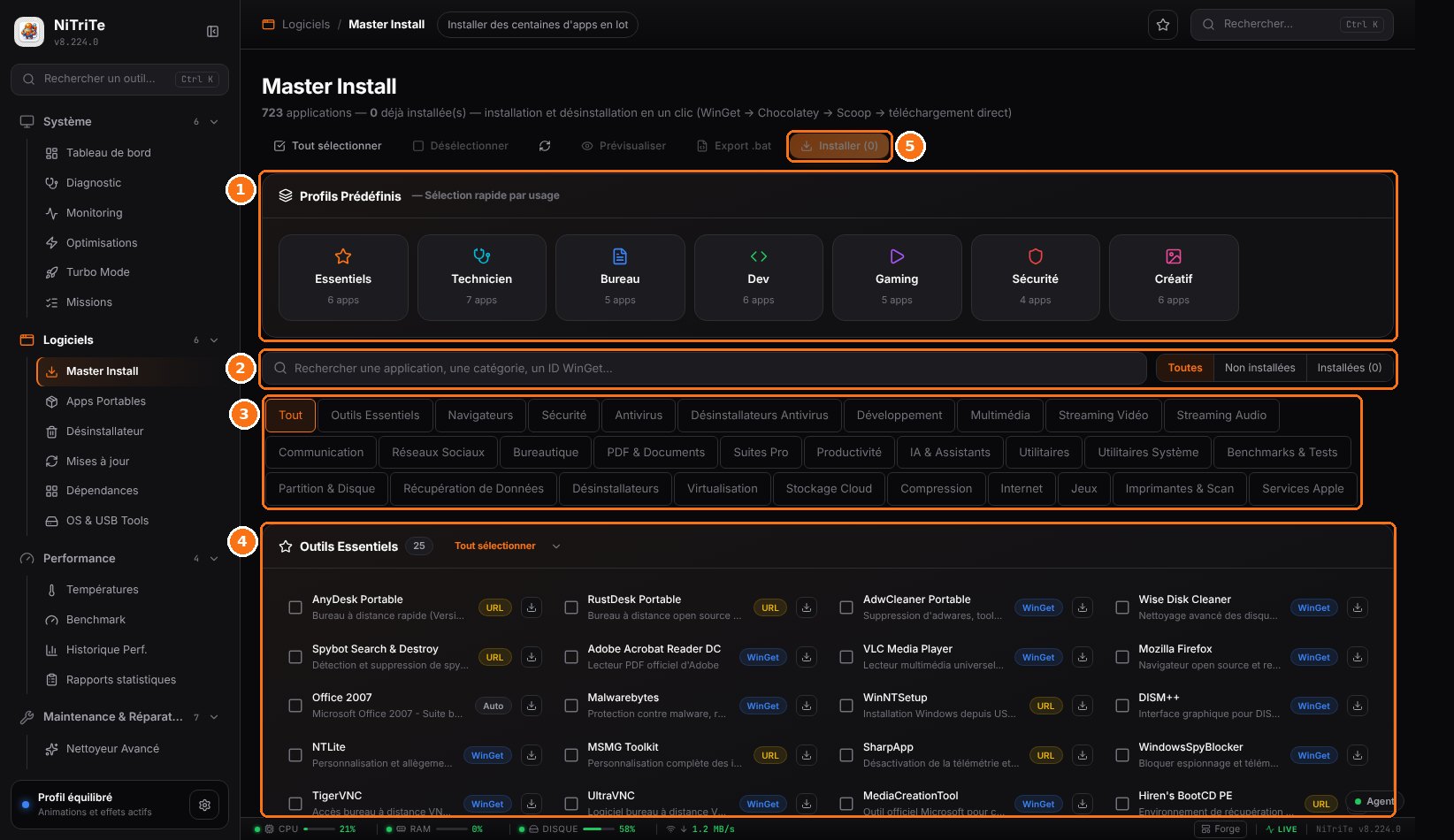
- Les profils — Des sélections prêtes à l'emploi : Essentiels, Technicien, Bureau, Dev, Gaming, Sécurité, Créatif.
- La recherche — Par nom, catégorie ou identifiant WinGet ; les filtres montrent les applications installées ou non.
- Les catégories — Navigateurs, antivirus, bureautique, multimédia, utilitaires…
- Les applications — Cochez celles à installer ; le badge indique la méthode (WinGet, téléchargement direct…).
- Installer — Lance l'installation de la sélection, avec repli automatique WinGet → Chocolatey → Scoop → téléchargement.
Les outils de réparation
DISM, SFC, CHKDSK, réinitialisations réseau, réparation du démarrage : les commandes de dépannage en un clic.
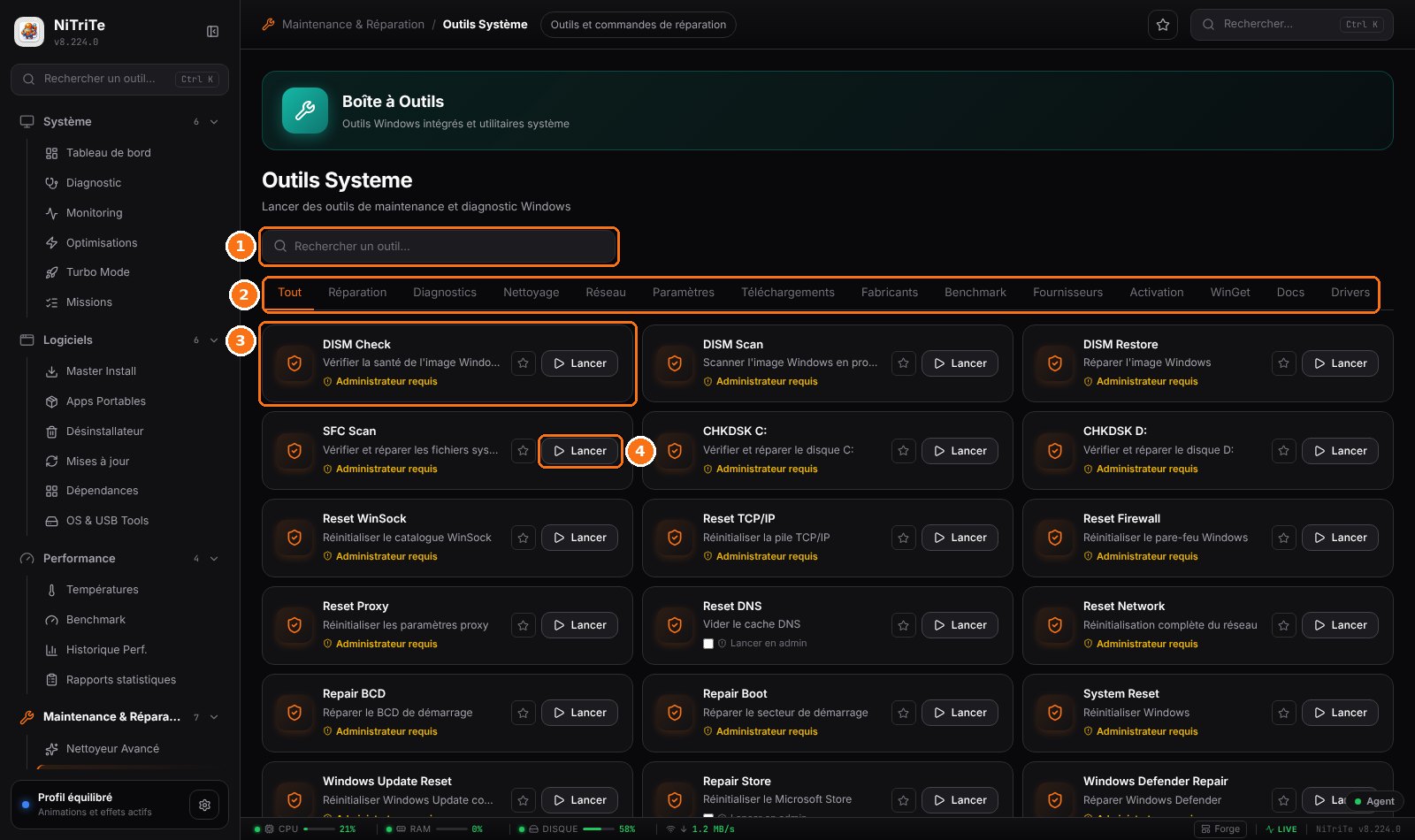
- La recherche — Retrouver un outil par son nom.
- Les catégories — Réparation, diagnostics, nettoyage, réseau, paramètres Windows, pilotes…
- Un outil — Ce qu'il fait ; « Administrateur requis » signale une commande qui demandera la confirmation de Windows.
- Lancer — Exécute l'outil. La confirmation administrateur s'affiche sur le PC, en vraie fenêtre Windows : une page web ne peut pas la valider à votre place.
Prérequis
- Windows 10 ou plus récent
- Un navigateur installé (Edge, Chrome ou Firefox)
- Droits administrateur pour lancer l’agent
Installation
Windows – version binaire
- Ouvrir la page Téléchargement du site nitrite.heiphaistos.org.
- Télécharger le fichier NiTriTe-Agent-1.5.0.exe.
- Télécharger également le fichier SHA256SUMS.txt situé dans la même release.
- Vérifier l’intégrité du .exe en comparant son hash SHA‑256 au contenu de SHA256SUMS.txt à l’aide de la commande certutil -hashfile NiTriTe-Agent-1.5.0.exe SHA256.
- Placer NiTriTe-Agent-1.5.0.exe dans le répertoire de votre choix (par exemple C:\Program Files\NiTriTe‑WebPanel).
Premier lancement
- Double‑cliquer sur NiTriTe-Agent-1.5.0.exe ; Windows demande l’élévation de privilèges, accepter.
- L’agent démarre, génère un jeton de 256 bits et ouvre automatiquement l’URL http://127.0.0.1:7878 dans le navigateur par défaut.
- Le panneau NiTriTe s’affiche : toutes les 348 commandes sont accessibles via les menus et la barre d’outils.
Arrêter l'agent
L'agent se ferme automatiquement ou peut être arrêté manuellement.
- Cliquer sur le menu Agent situé en bas à droite du panneau.
- Sélectionner « Arrêter l'agent ».
- Confirmer la boîte de dialogue Windows qui apparaît.
Garder l'agent au démarrage de Windows
Créer une tâche planifiée qui lance l'agent avec les droits élevés.
- Ouvrir le menu Agent et choisir « Démarrer avec Windows ».
- Valider la création de la tâche planifiée « NiTriTe Agent ».
- Vérifier dans le Planificateur de tâches que la tâche apparaît avec le déclencheur « Au logon » et l’option « Exécuter avec les plus hauts privilèges ».
Modifier le port d'écoute
Utiliser l’option de ligne de commande --port pour choisir un autre port.
- Fermer l’agent s’il est en cours d’exécution.
- Ouvrir une invite de commandes en mode administrateur.
- Lancer NiTriTe-Agent-1.5.0.exe --port 8080.
- Le navigateur s’ouvre alors sur http://127.0.0.1:8080.
Activer l’accès depuis le réseau local
L’option --lan ouvre l’agent sur toutes les interfaces réseau.
- Fermer l’agent s’il tourne.
- Lancer NiTriTe-Agent-1.5.0.exe --lan.
- Sur un autre PC du même réseau, ouvrir le navigateur et saisir http://<adresse‑IP‑du‑PC‑hôte>:7878 (en incluant le jeton présent dans l’URL initiale).
- Ne partager le lien qu’avec des personnes de confiance, car le jeton donne un accès complet.
Empêcher l’arrêt automatique
Par défaut l’agent s’arrête 20 secondes après la fermeture du dernier onglet.
- Fermer l’agent s’il est actif.
- Lancer NiTriTe-Agent-1.5.0.exe --stay.
- Le panneau reste actif tant que le processus tourne, même sans onglet ouvert.
Consultation du journal d’activité
Le fichier de log permet de diagnostiquer d’éventuels problèmes.
- Ouvrir l’explorateur Windows.
- Naviguer vers %LOCALAPPDATA%\NiTriTe-WebPanel\.
- Ouvrir agent.log avec un éditeur de texte (le jeton n’y est jamais enregistré).
Mettre à jour l'agent
L’agent indique lorsqu’une version plus récente est disponible.
- Dans le menu Agent, vérifier la présence d’une notification de mise à jour.
- Cliquer sur le lien fourni pour télécharger la nouvelle version.
- Remplacer l’ancien NiTriTe-Agent‑X.Y.Z.exe par le nouveau fichier téléchargé.
- Supprimer ou renommer l’ancien fichier pour éviter toute confusion.
Astuces
- Utilisez l’option --no-browser si vous préférez ouvrir manuellement le lien dans un navigateur spécifique.
- Le paramètre --idle-minutes permets de prolonger le délai d’arrêt automatique au besoin.
- En mode --lan, ajoutez une règle firewall uniquement pour les adresses IP de confiance.
Questions fréquentes
Pourquoi le navigateur s’ouvre‑t‑il automatiquement ?
L’agent inclut l’option --app par défaut pour faciliter l’accès ; vous pouvez la désactiver avec --no-browser.
L’agent consomme‑t‑il beaucoup de ressources ?
Non : il ne charge aucun moteur de rendu supplémentaire, il utilise uniquement le navigateur déjà installé.
Puis‑je lancer plusieurs instances simultanément ?
Oui, chaque instance utilise un port libre différent et génère son propre jeton.
Comment sécuriser l’accès LAN ?
Ne partagez le lien qu’avec des personnes de confiance et désactivez l’option --lan lorsque vous n’en avez plus besoin.