
Voix bidirectionnelle (Whisper + voix neurale française), LLM local GPU ou API, contrôle du bureau, routines, recherche web approfondie et HUD 3D. Sur Windows et Linux, en application ou en panneau web dans le navigateur, et en version web hébergée.
Visite guidée
Les écrans de JARVIS, avec leurs zones numérotées et expliquées.
L'écran principal (disposition HUD)
JARVIS est un assistant personnel qu'on pilote à la voix ou au clavier : il répond, agit sur le PC, regarde l'écran et se souvient de vos préférences.
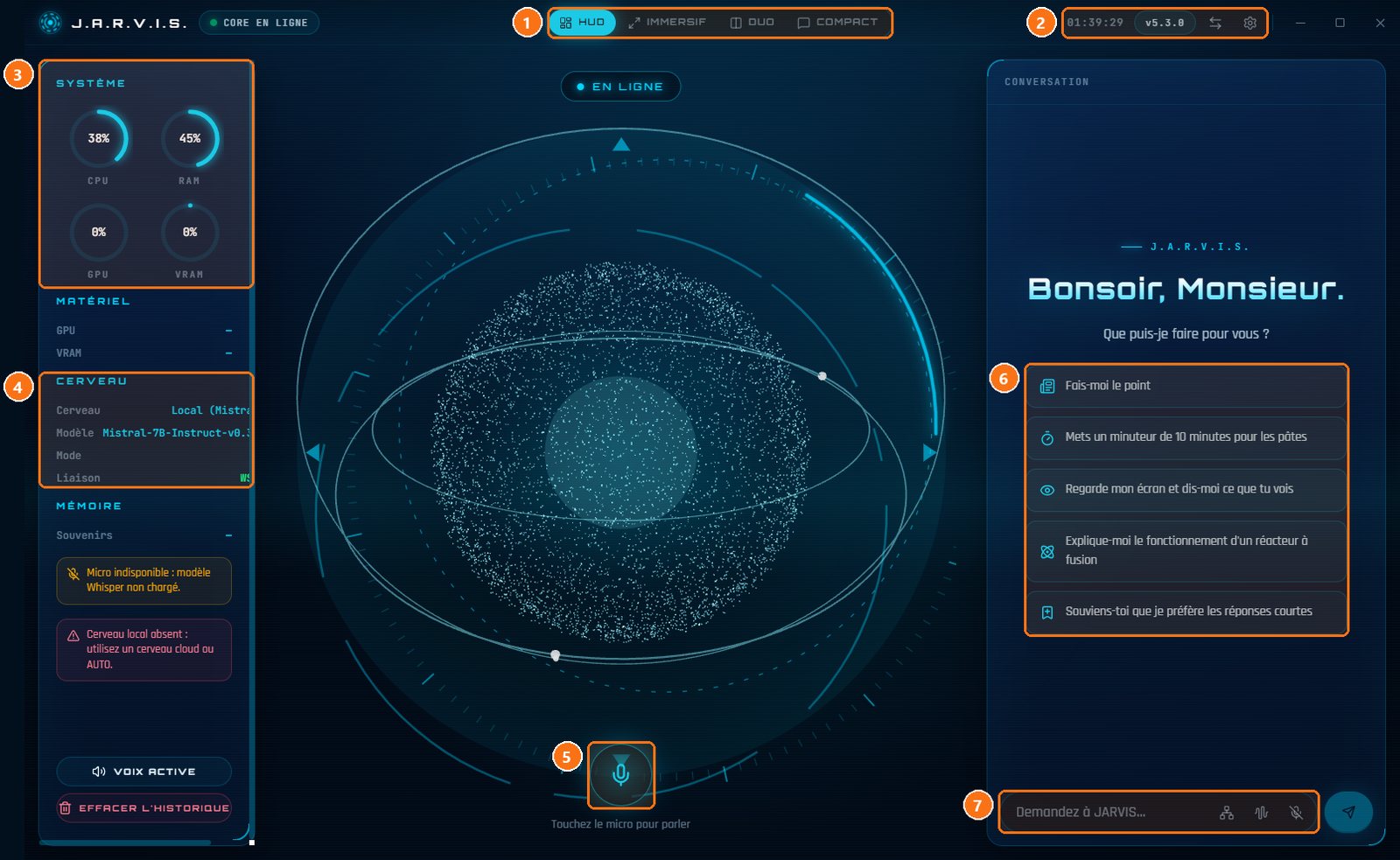
- Les dispositions — HUD, Immersif, Duo ou Compact : quatre façons d'organiser l'écran.
- Heure, version et réglages — La roue dentée ouvre les paramètres (voix, cerveau, mémoire, apparence…).
- Le système — Charge du processeur, de la mémoire et de la carte graphique en direct.
- Le cerveau — Le modèle d'IA utilisé : local sur le PC, ou en ligne, ou choix automatique.
- Le micro — Un appui pour parler ; JARVIS répond à voix haute.
- Les suggestions — Des idées de demandes : point du jour, minuteur, regarder l'écran, expliquer un sujet, retenir une préférence.
- Écrire — On peut aussi taper sa demande ; les icônes ajoutent une capture d'écran ou basculent le micro.
La disposition Immersif
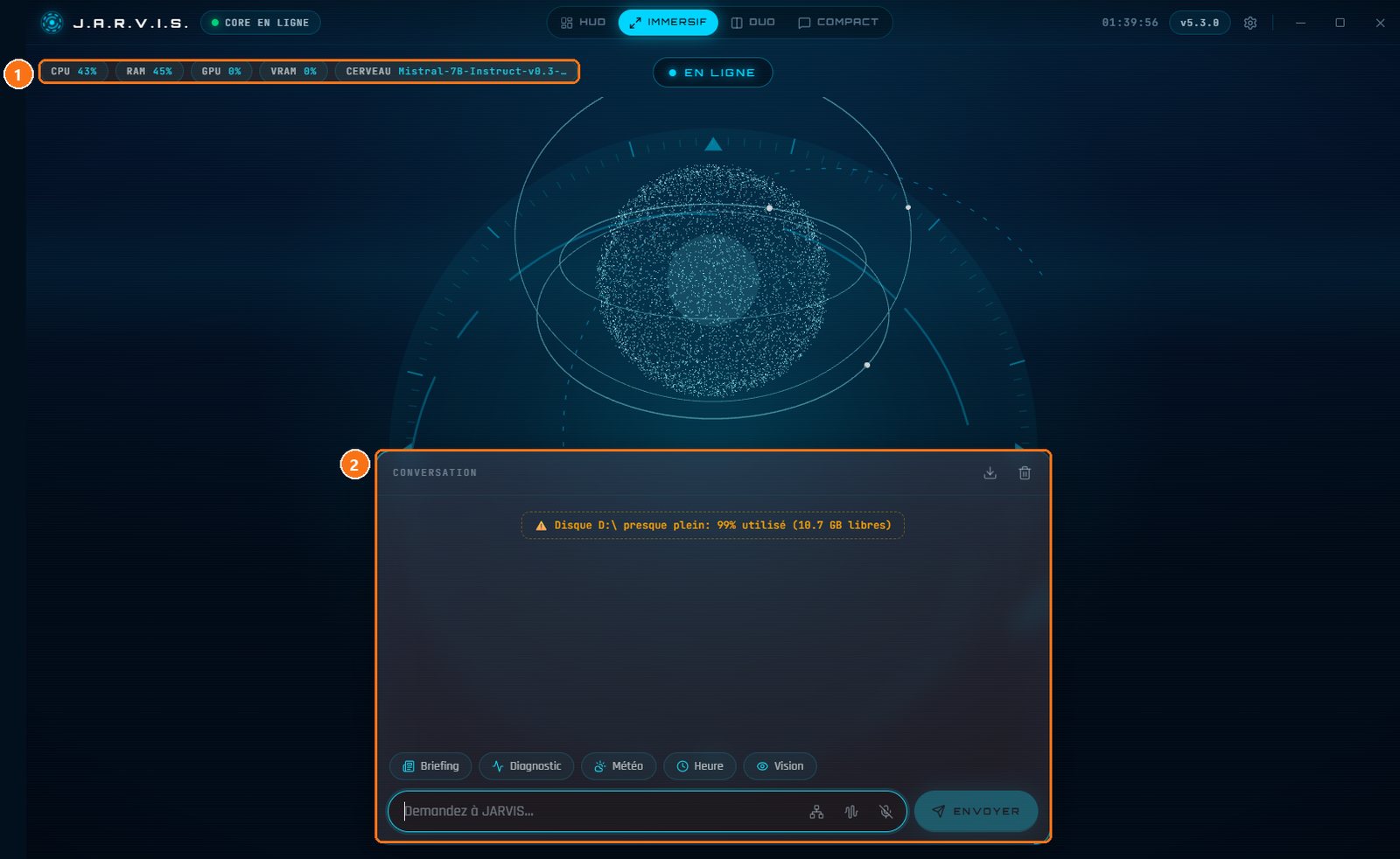
- Les indicateurs — Le système et le cerveau résumés en petites pastilles, pour laisser la place à l'orbe.
- La conversation — Une fenêtre flottante au centre, avec les actions rapides : briefing, diagnostic, météo, heure et vision.
La disposition Duo
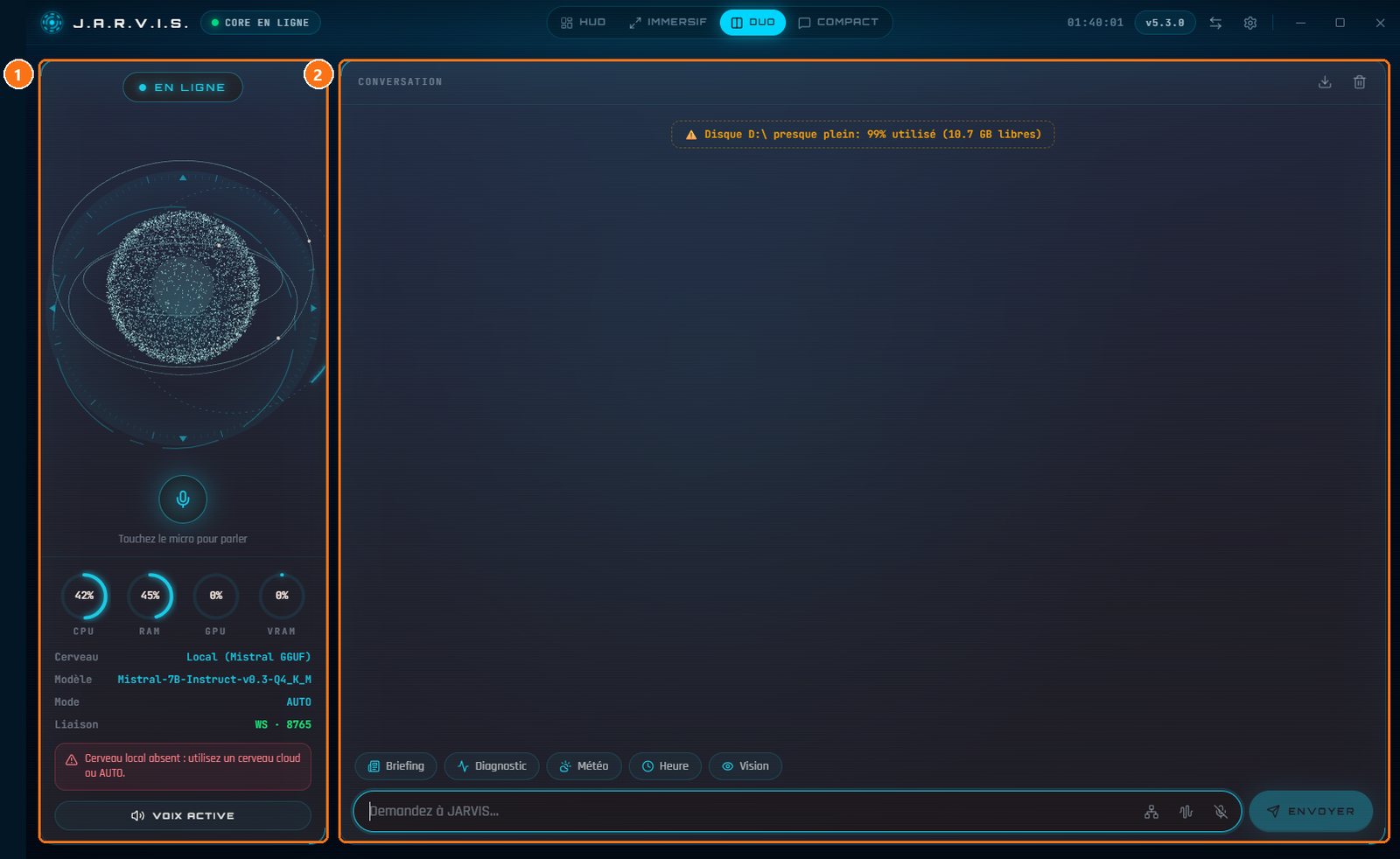
- L'assistant — L'orbe, le micro et l'état du système dans une colonne.
- La conversation — Toute la largeur restante pour lire les réponses longues.
La disposition Compact
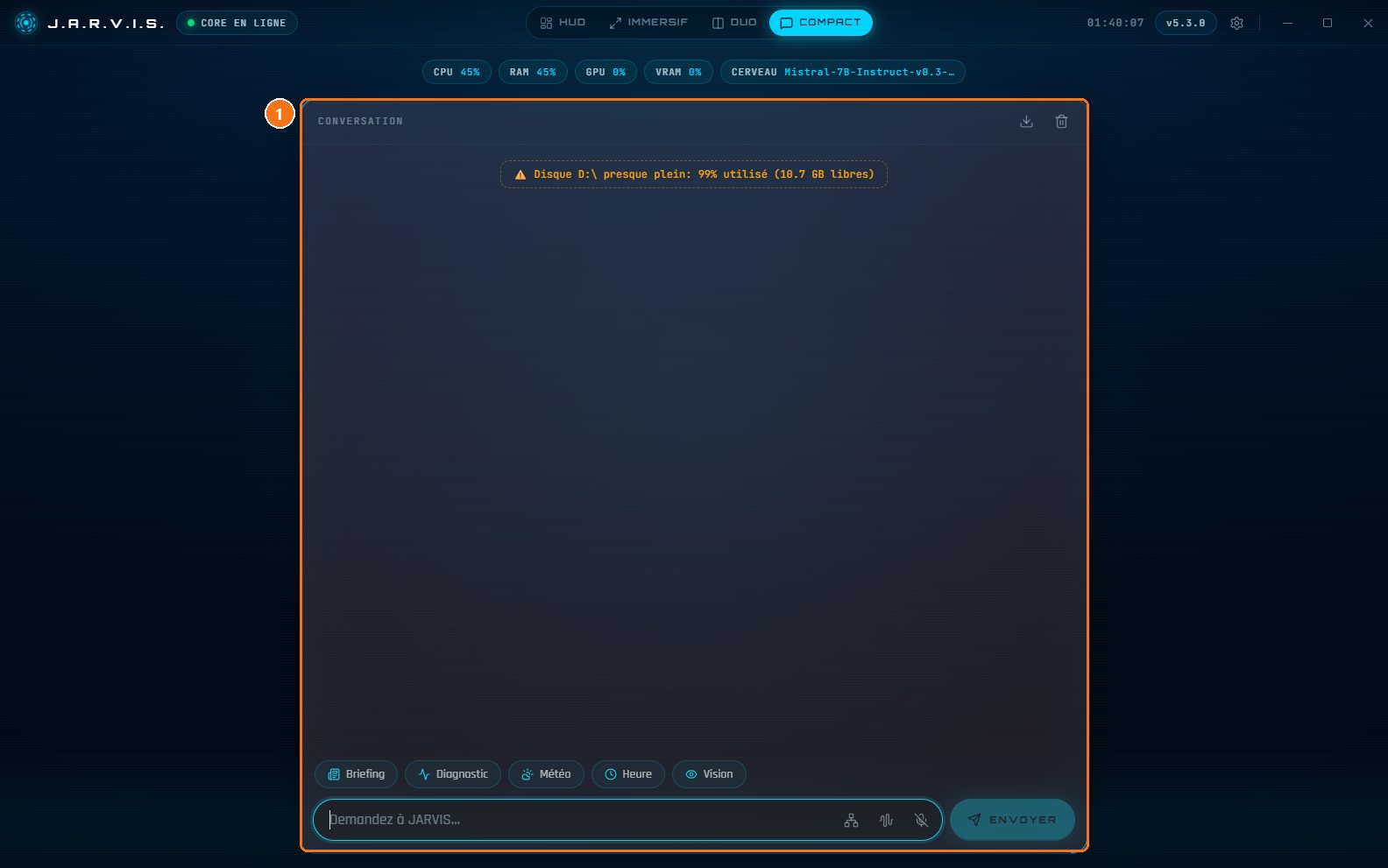
- L'essentiel — Seulement les indicateurs et la conversation : idéal dans une petite fenêtre à côté de son travail.
Les paramètres
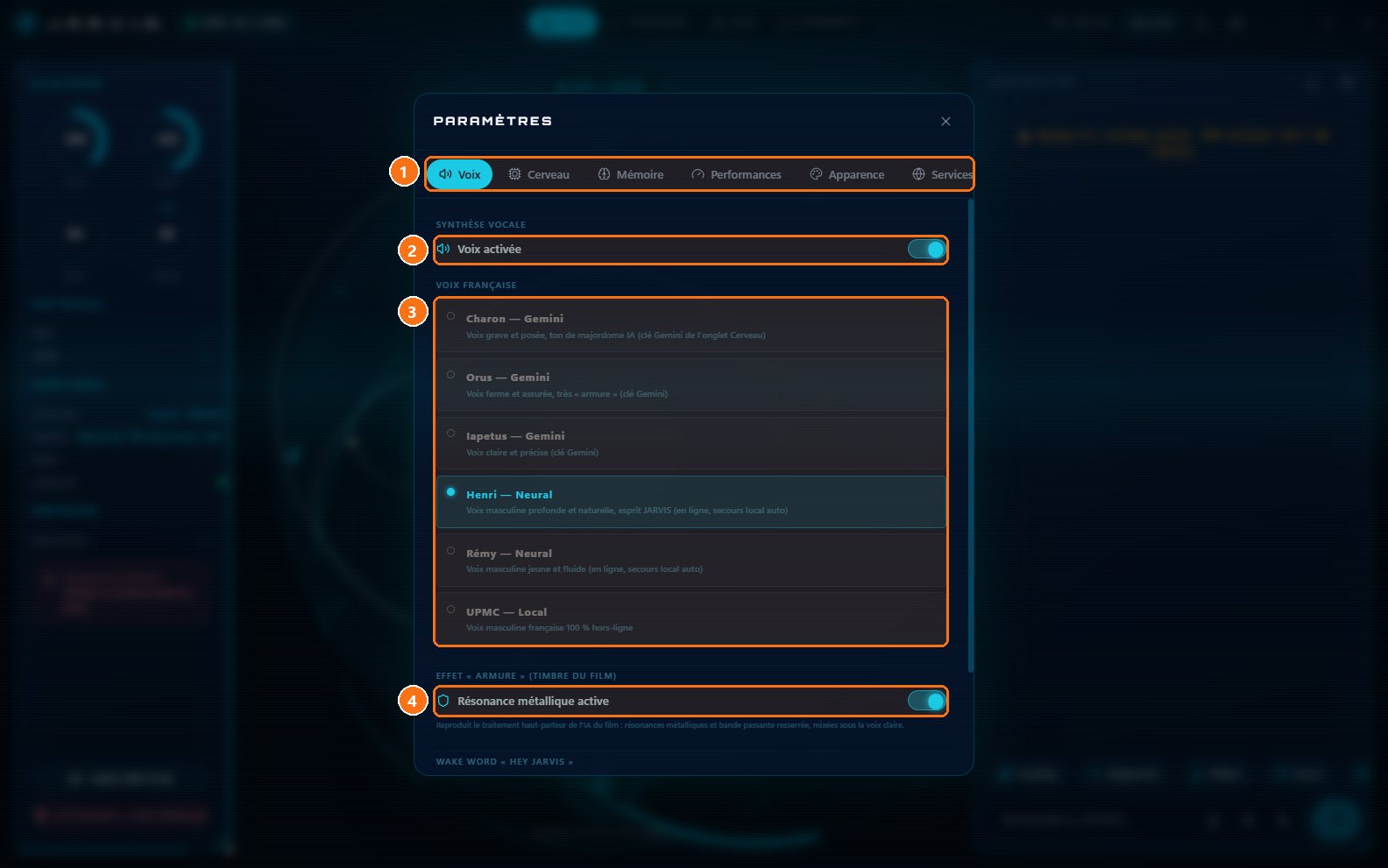
- Les rubriques — Voix, Cerveau, Mémoire, Performances, Apparence et Services.
- La voix — Activer ou couper la voix de JARVIS.
- Le choix de la voix — Plusieurs voix françaises, en ligne ou 100 % locales sur le PC.
- L'effet « armure » — Une résonance métallique qui rappelle la voix du film.
Prérequis
- Windows 10 ou 11 (64 bits)
- Carte graphique compatible CUDA 12.1+ avec les pilotes NVIDIA à jour
- Environ 8 Go d’espace disque libre
- Connexion Internet uniquement si vous choisissez un cerveau cloud
Installation
Installation via l’exécutable
- Télécharger le fichier JARVIS_5.3.0_x64-setup.exe depuis la page de release.
- Double‑cliquer sur le fichier téléchargé.
- Suivre les instructions de l’assistant d’installation : accepter le contrat, choisir le dossier d’installation (par défaut C:\Program Files\JARVIS) et cliquer sur Installer.
- Une fois l’installation terminée, cocher « Lancer JARVIS » et cliquer sur Terminer.
Installation portable (ZIP)
- Télécharger JARVIS-5.3.0-portable-tout-en-un-win64.zip.
- Extraire le contenu du zip dans un répertoire de votre choix (ex. D:\JARVIS).
- Exécuter le fichier JARVIS.exe présent dans le répertoire extrait.
Premier lancement
- Lancer JARVIS depuis le raccourci créé sur le bureau ou le menu Démarrer.
- Accepter les autorisations demandées (accès au microphone, au disque et à l’affichage).
- Dans l’onglet « CERVEAU », choisir le mode : laisser le modèle local Mistral‑7B ou entrer une clé API (OpenAI, Groq, etc.) pour un cerveau cloud.
- Dans l’onglet « VOIX », vérifier que le moteur TTS Piper (français) est sélectionné et régler le volume.
- Cliquer sur le bouton « ACTIVER » pour activer le wake‑word « Hey Jarvis ».
- Fermer la fenêtre de configuration ; JARVIS est maintenant prêt à écouter.
Activer le wake‑word et tester la reconnaissance vocale
Vérifiez que JARVIS comprend vos commandes vocales.
- Dire « Hey Jarvis » suivi de « Quel temps fait‑il à Paris ».
- Observer la transcription qui s’affiche à l’écran.
- Écouter la réponse vocale qui indique la météo.
- Si la transcription comporte un point d’interrogation (?), répéter la phrase plus clairement.
Configurer une routine de briefing matinal
Le briefing regroupe météo, rappels et état du PC.
- Ouvrir l’onglet « ROUTINES ».
- Cliquer sur « Ajouter une routine ».
- Définir l’horaire : tous les jours en semaine à 07:30.
- Choisir l’action : « Briefing ».
- Enregistrer la routine.
Contrôler une fenêtre d’application à la voix
Vous pouvez manipuler les fenêtres ouvertes sans toucher le clavier.
- Dire « Hey Jarvis, minimise la fenêtre du navigateur ».
- Dire « Hey Jarvis, mets la fenêtre du Bloc‑notes au premier plan ».
- Dire « Hey Jarvis, ferme la fenêtre de l’explorateur ».
- Observer que la cible est toujours la fenêtre qui était active avant la commande.
Créer un rappel vocal récurrent
Les rappels sont annoncés à l’heure définie.
- Dans l’onglet « ROUTINES », cliquer sur « Ajouter un rappel ».
- Saisir le texte du rappel, par ex. « Prendre mes médicaments ».
- Choisir la fréquence : tous les jours à 21 h.
- Valider et fermer la fenêtre.
Effectuer une recherche web approfondie
JARVIS synthétise plusieurs sources et cite ses références.
- Dire « Hey Jarvis, fais une recherche sur les dernières nouveautés de Windows ».
- Attendre que JARVIS indique les sources [1], [2]… dans la réponse.
- Lire la synthèse affichée à l’écran ou écouter la version vocale.
- Utiliser le bouton « Ouvrir source » pour consulter le site original si besoin.
Utiliser le HUD 3D pour visualiser les réponses
Le HUD affiche les réponses dans un hologramme central.
- Cliquer sur l’icône HUD dans la barre d’outils de JARVIS.
- Observer les anneaux animés et la jauge de latence.
- Lire la réponse affichée dans le panneau en verre.
- Fermer le HUD en cliquant à nouveau sur l’icône.
Astuces
- Pour un meilleur rendu vocal, privilégiez une clé Groq ou OpenAI qui utilise Whisper large‑v3.
- Si vous rencontrez des lenteurs, vérifiez que les pilotes CUDA sont à jour et que le modèle local Mistral‑7B est chargé en VRAM.
- Les alertes de santé du PC sont stockées dans Documents\JARVIS\Rapports ; vous pouvez les consulter à tout moment.
Questions fréquentes
Comment passer du modèle local à un modèle cloud ?
Dans l’onglet « CERVEAU », désactiver « LOCAL » et saisir votre clé API (OpenAI, Groq, etc.) ; JARVIS basculera automatiquement.
JARVIS ne reconnaît pas mon wake‑word, que faire ?
Vérifiez que le microphone est bien sélectionné dans les paramètres Windows, puis réactivez le wake‑word dans l’onglet « VOIX ».
Est‑il possible de désactiver la mémoire automatique ?
Oui, ajoutez la variable d’environnement JARVIS_AUTO_MEMORY=0 ou décochez l’option dans l’onglet « MÉMOIRE ».
Comment mettre à jour JARVIS vers une nouvelle version ?
Téléchargez le nouveau fichier d’installation ou le zip, exécutez le setup qui remplacera les fichiers existants, puis relancez l’application.