
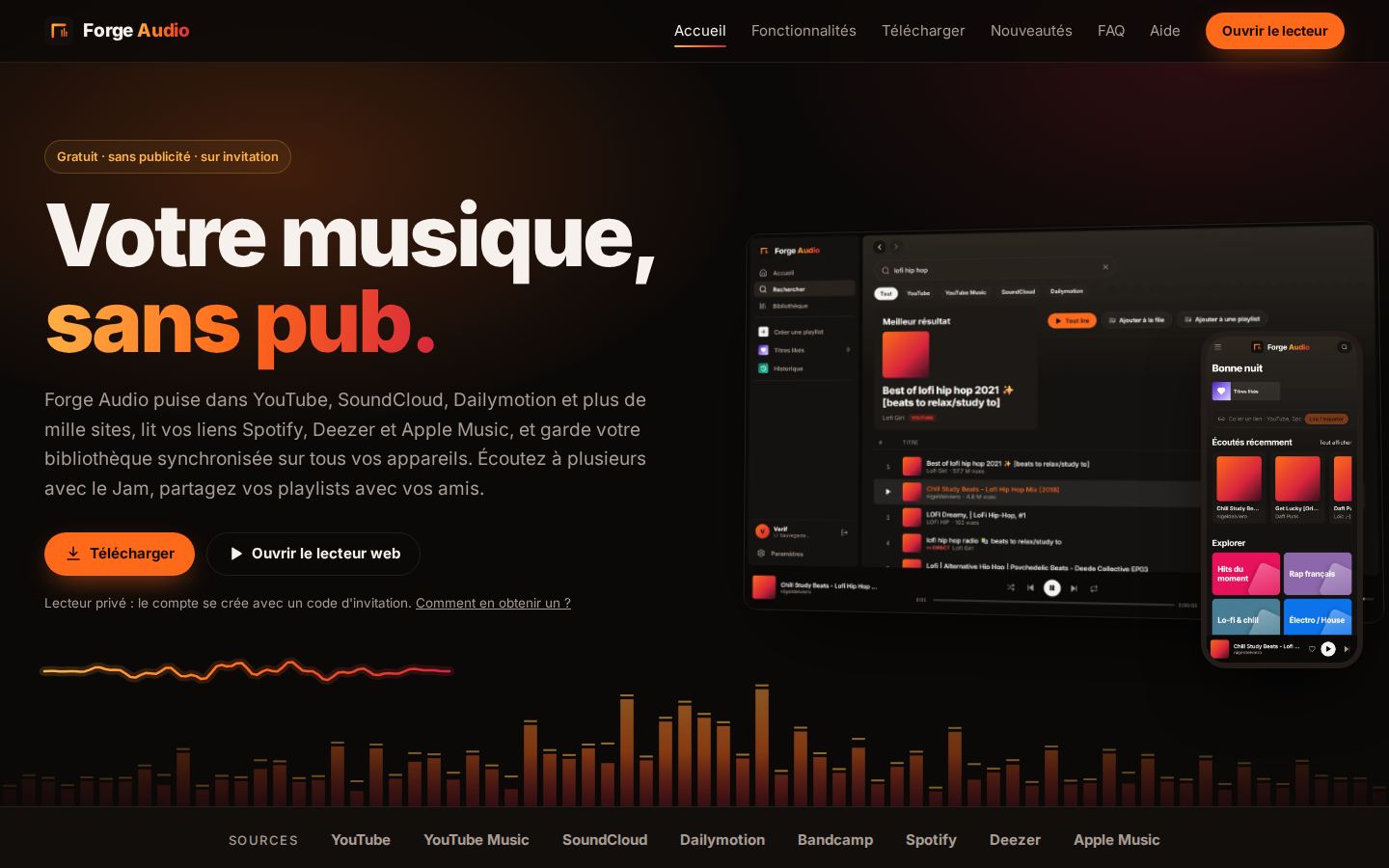
Façon Spotify, alimenté par YouTube, SoundCloud, Dailymotion, Bandcamp et 1 000+ sites : paroles synchronisées, vidéo, égaliseur, playlists synchronisées, activité des amis et Blend.
Prérequis
- Connexion Internet
- Pour Linux : accès à un terminal avec droits sudo (pour .deb ou .rpm)
- Pour Windows : aucun prérequis supplémentaire
- Pour macOS : autorisations d’exécution de fichiers non signés
Installation
Web (auto‑hébergé)
- Ouvrir le navigateur et se rendre sur https://forgeaudio.heiphaistos.org
- Créer un compte ou se connecter avec les identifiants fournis
- L’interface est prête à l’emploi, aucune installation n’est nécessaire
Windows – version installable
- Télécharger ForgeAudio-0.12.2-win-x64-nsis.exe depuis la page des releases
- Double‑cliquer sur le fichier et suivre l’assistant d’installation
- Lancer Forge Audio depuis le menu Démarrer ou le raccourci créé
Windows – version portable
- Télécharger ForgeAudio-0.12.2-win-portable.exe
- Placer le fichier où vous le souhaitez et double‑cliquer pour le lancer
- Les données seront stockées dans le dossier ForgeAudio-data à côté de l’exécutable
MacOS – Intel ou Apple Silicon
- Télécharger le .dmg correspondant (mac‑arm64 ou mac‑x64)
- Faire glisser l’icône Forge Audio dans le dossier Applications
- Si le système bloque le lancement, faire un clic droit → Ouvrir → Ouvrir
Linux – Debian/Ubuntu
- Télécharger ForgeAudio-0.12.2-linux-amd64.deb
- Ouvrir un terminal et exécuter : sudo dpkg -i ForgeAudio-0.12.2-linux-amd64.deb
- Lancer Forge Audio depuis le menu des applications
Premier lancement
- Au premier lancement, Forge Audio télécharge automatiquement yt‑dlp et le met à jour tous les 3 jours
- Accepter les permissions système si une boîte de dialogue apparaît (ex. accès au réseau)
- L’icône apparaît dans la zone de notification ; cliquer dessus pour afficher le lecteur
Rechercher et lire un titre
Utilisez la barre de recherche pour trouver des morceaux sur plusieurs sources.
- Cliquer dans le champ de recherche en haut de l’interface
- Saisir le nom de l’artiste ou du titre, les suggestions s’affichent en temps réel
- Sélectionner le résultat souhaité et appuyer sur Entrée ou cliquer sur le bouton Lecture
Créer et gérer une playlist
Les playlists sont sauvegardées automatiquement sur le serveur ou localement.
- Dans le panneau Bibliothèque, cliquer sur « Nouvelle playlist »
- Donner un nom à la playlist puis valider
- Faire glisser des titres depuis la file d’attente ou la recherche vers la playlist
- Utiliser le menu contextuel (clic droit) pour renommer, dupliquer ou supprimer
Activer les paroles synchronisées
Les paroles sont récupérées depuis LRCLIB et affichées en temps réel.
- Lancer la lecture d’un titre disposant de paroles (indiqué par l’icône « L »)
- Cliquer sur l’icône « Paroles » dans le lecteur
- Faire défiler ou cliquer sur une ligne pour se positionner à ce moment précis
Utiliser l’égaliseur
L’égaliseur 10 bandes s’applique uniquement si vous l’activez.
- Ouvrir le menu Paramètres → Audio
- Cocher « Activer l’égaliseur »
- Choisir un des 10 préréglages ou ajuster manuellement chaque bande
- Fermer le menu pour appliquer les changements
Lire la vidéo du morceau
Le clip vidéo peut être affiché de plusieurs façons.
- Pendant la lecture, cliquer sur l’icône vidéo dans le lecteur
- Choisir entre plein écran, lecteur réduit (touche I) ou image‑dans‑image
- Utiliser la touche Échap pour quitter le plein écran
Télécharger un titre
Forge Audio permet d’enregistrer le flux audio ou vidéo.
- Dans le menu du titre (trois points), sélectionner « Télécharger »
- Choisir le format souhaité : MP3 320 kbit/s, audio original ou MP4 vidéo
- Le fichier est enregistré dans le répertoire de téléchargement par défaut
Connecter l’application de bureau à un serveur web
Synchronisez votre bibliothèque entre le client de bureau et le serveur auto‑hébergé.
- Ouvrir Paramètres → Application de bureau
- Saisir l’adresse du serveur, par ex. https://musique.mon-vps.fr
- Valider et se connecter avec les mêmes identifiants qu’en ligne
- Vérifier que les playlists, l’historique et les réglages sont synchronisés
En images
Astuces
- Utilisez les raccourcis clavier (Espace = Lecture/Pause, N = Suivant, B = Précédent) pour contrôler la musique sans souris.
- Le mode « Lecture réduite » (touche I) reste visible pendant la navigation dans l’application.
- En version portable Windows, supprimez le dossier ForgeAudio-data pour réinitialiser toutes les données locales.
Questions fréquentes
Pourquoi la musique s’arrête‑t‑elle quand je ferme l’onglet du navigateur ?
Le lecteur web dépend de la page active ; fermer l’onglet interrompt le flux. Utilisez l’application de bureau ou mobile pour une lecture en arrière‑plan.
Comment mettre à jour Forge Audio sur Linux ?
Téléchargez la nouvelle version du fichier .deb, .rpm ou .AppImage et réinstallez‑la de la même façon que l’installation initiale.
L’application ne trouve‑t‑elle pas certaines vidéos ?
Forge Audio utilise yt‑dlp qui supporte plus de 1 000 sites. Si un titre ne fonctionne pas, vérifiez que le lien est valide ou essayez une autre source.
Puis‑je désactiver le téléchargement automatique de yt‑dlp ?
Oui, dans Paramètres → Avancé, décochez « Mettre à jour yt‑dlp automatiquement ». Vous devrez alors mettre à jour manuellement le binaire.