
Pipeline complet empreinte → MIME → PE → YARA → ClamAV → VirusTotal, réputation en ligne, score de confiance, quarantaine avec restauration, export multi-format.
Visite guidée
Les écrans de FileScanner, avec leurs zones numérotées et expliquées.
Analyser un fichier
Un doute sur un fichier téléchargé ? FileScanner l'examine et donne un verdict clair, sans jamais envoyer le fichier lui-même sur internet.
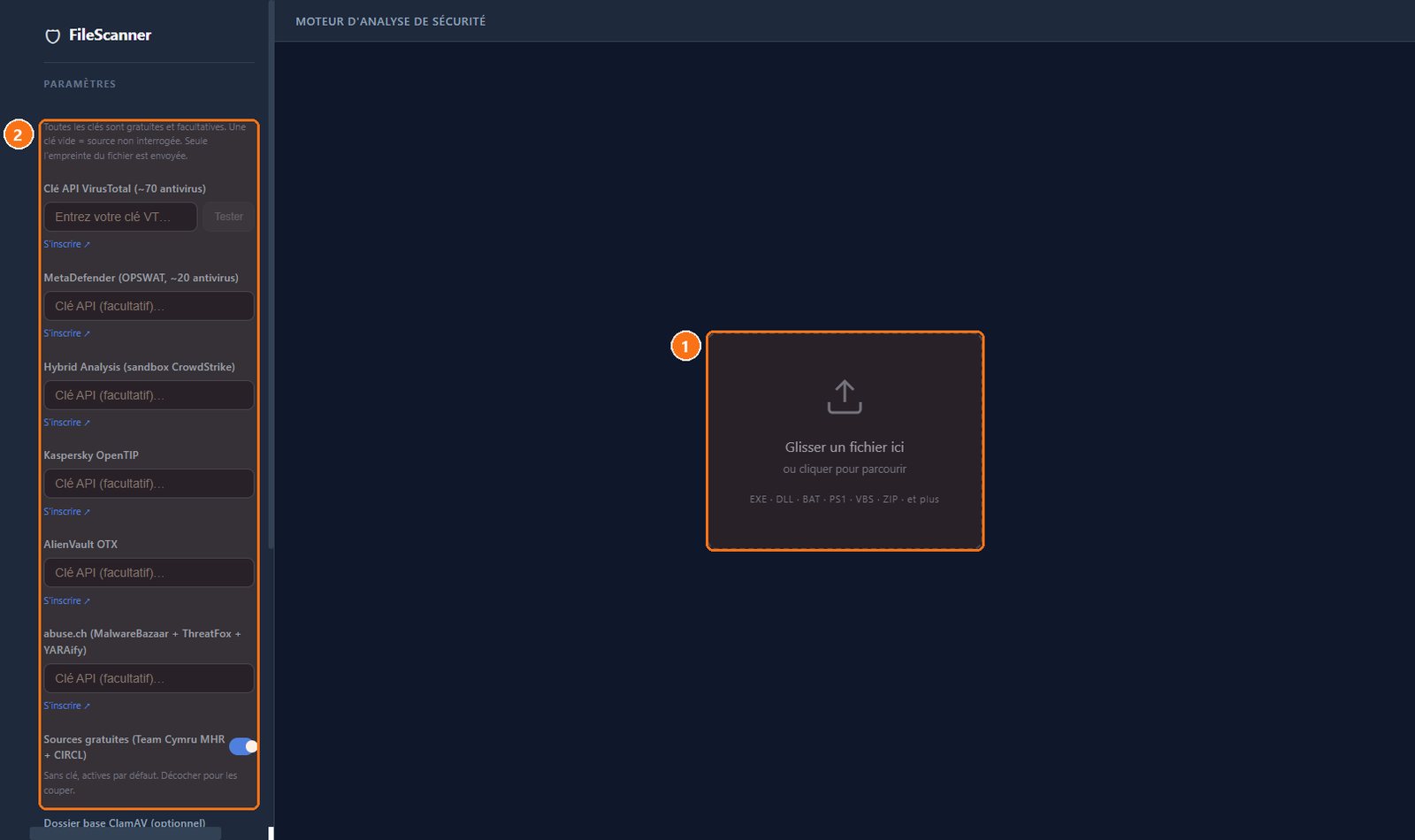
- Déposer le fichier — Glissez-le ici ou cliquez pour le choisir : exécutables, DLL, scripts BAT, PowerShell, VBS, archives ZIP…
- Les bases de menaces — Facultatif : des clés gratuites (VirusTotal, MetaDefender, Kaspersky…) ajoutent l'avis de dizaines d'antivirus. Seule l'empreinte du fichier est envoyée.
Le verdict
Exemple avec une copie du Bloc-notes de Windows.
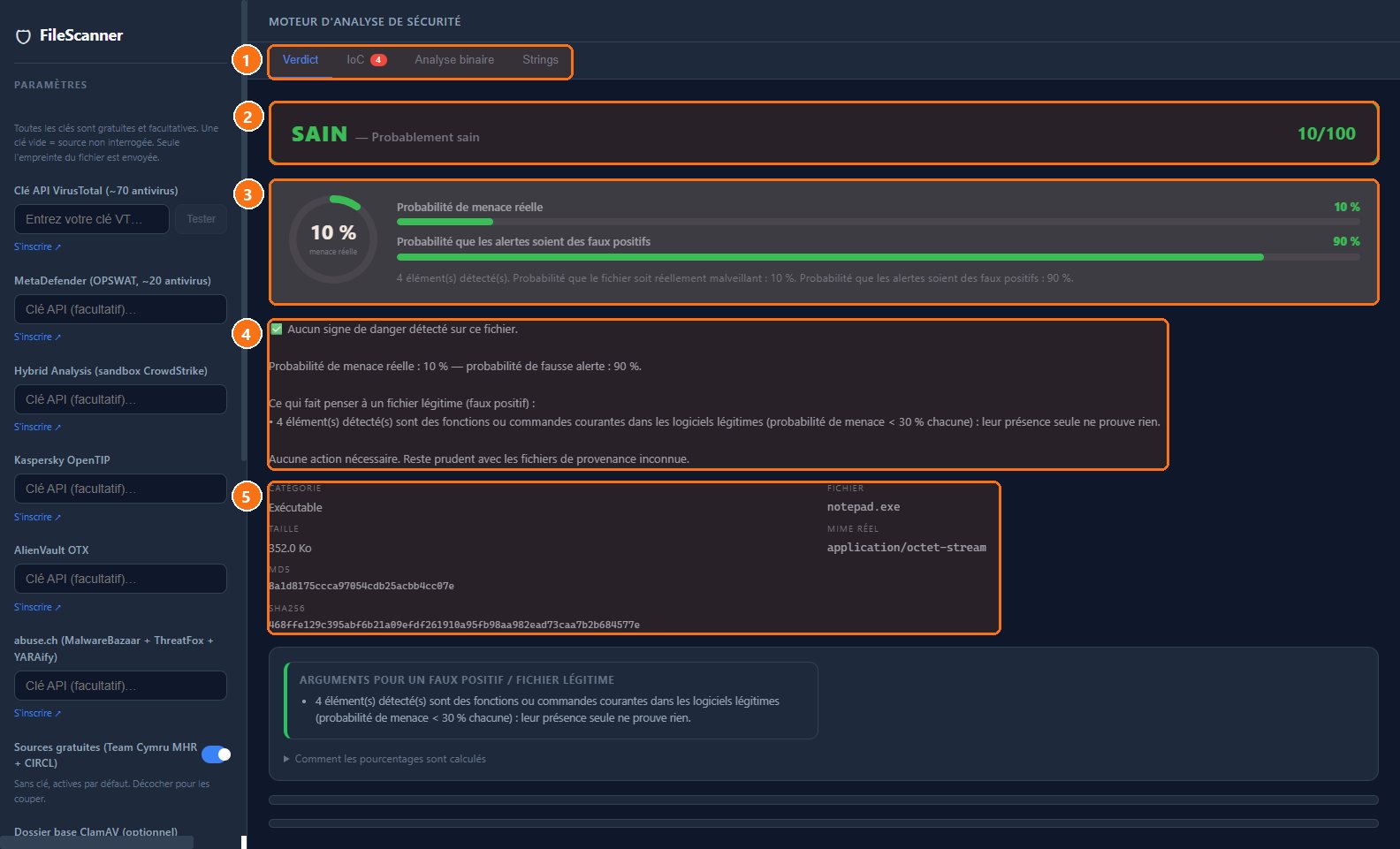
- Les onglets — Verdict, indicateurs de compromission (IoC), analyse de l'exécutable et chaînes de texte.
- Le verdict — Sain, suspect ou dangereux, avec une note de risque sur 100.
- Menace réelle ou fausse alerte — Deux probabilités qui se complètent : ici 10 % de menace réelle, 90 % de fausse alerte.
- L'explication — En clair : ce qui a été trouvé, pourquoi c'est probablement sans danger, et quoi faire.
- La carte d'identité — Type, taille, nom, vrai format et empreintes MD5 et SHA-256 du fichier.
Les indicateurs (IoC)
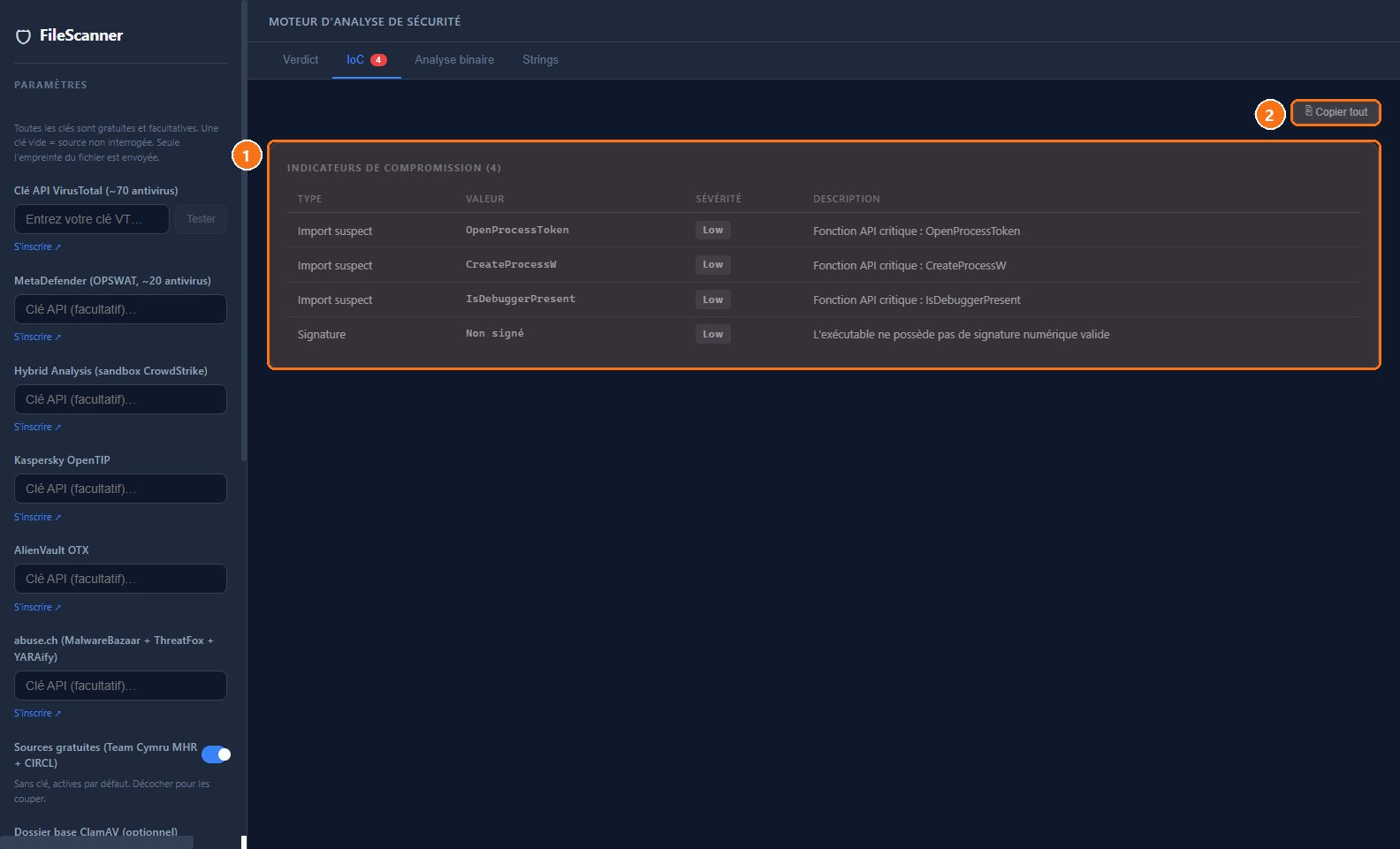
- Le tableau — Chaque élément repéré, sa valeur, sa gravité et son explication. Ici, des fonctions sensibles mais courantes dans les logiciels normaux.
- Copier — Copie toute la liste, par exemple pour la transmettre à un technicien.
L'analyse de l'exécutable
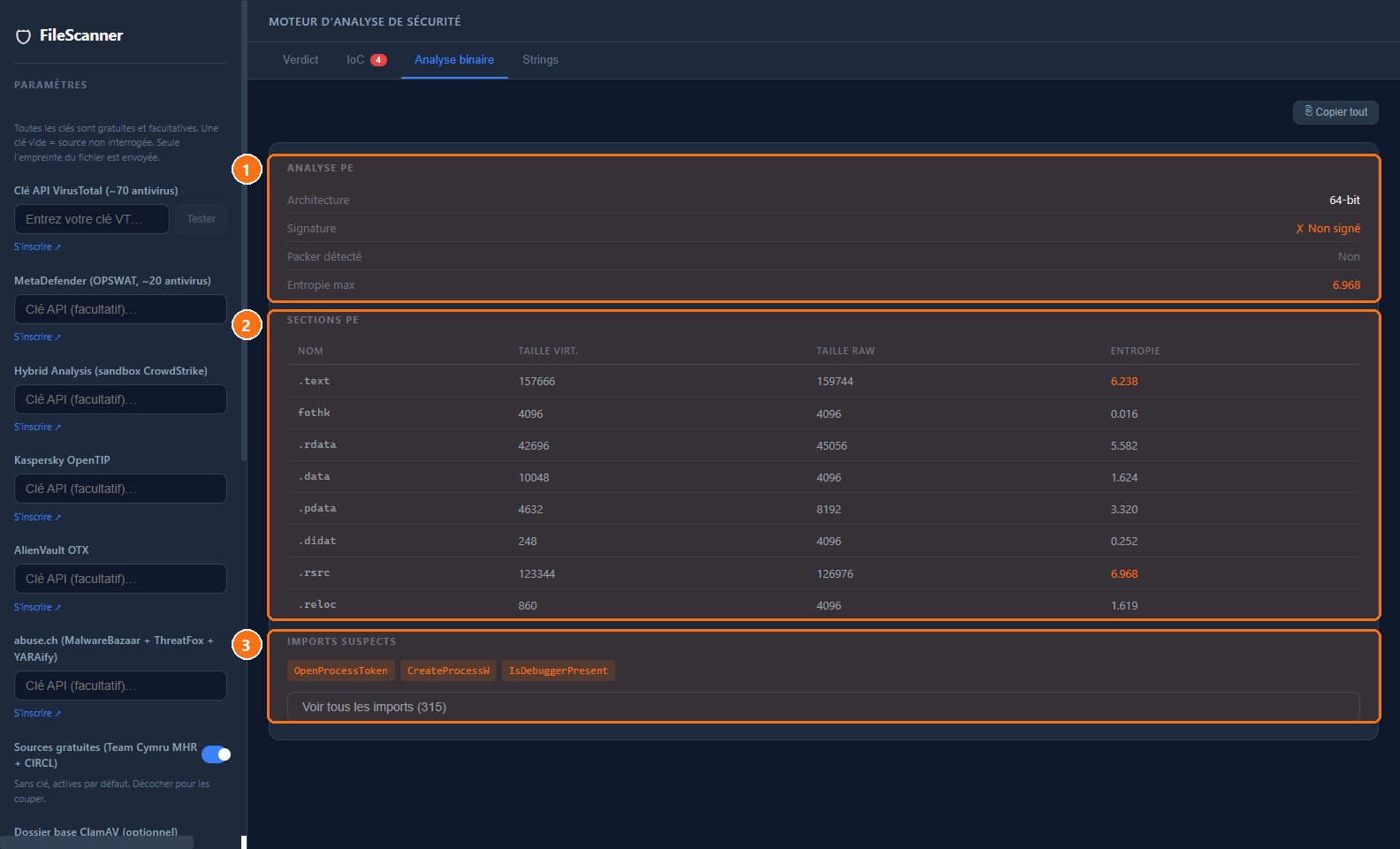
- Les caractéristiques — Architecture, signature numérique, présence d'un compresseur (souvent utilisé pour cacher un virus) et entropie.
- Les sections — Le découpage interne du programme ; une entropie élevée (en orange) peut signaler des données chiffrées ou compressées.
- Les fonctions importées — Celles qui méritent l'attention, et la liste complète en un clic.
Prérequis
- Windows 10 ou version ultérieure
- Connexion Internet pour les mises à jour et l'accès à VirusTotal (optionnel)
- Espace disque libre d'au moins 200 Mo pour les bases ClamAV
Installation
Windows
- Télécharger le fichier **FileScanner-1.6.0-setup.exe** depuis https://filescanner.heiphaistos.org.
- Double‑cliquer sur le fichier téléchargé pour lancer l’assistant d’installation.
- Suivre les instructions : accepter le contrat de licence, choisir le dossier d’installation (par défaut dans le répertoire utilisateur) et cliquer sur **Installer**.
- Une fois l’installation terminée, cocher **Lancer FileScanner** et cliquer sur **Terminer**.
Premier lancement
- Lancer FileScanner depuis le menu Démarrer ou le raccourci créé sur le bureau.
- Accepter les autorisations demandées (accès au répertoire utilisateur).
- Dans le panneau **Settings**, saisir la clé API VirusTotal si vous souhaitez utiliser ce service.
- Vérifier que le statut de ClamAV indique « Base à jour » ou lancer la mise à jour manuelle.
Scanner un fichier
Glissez‑déposez le fichier à analyser ou utilisez le bouton de sélection.
- Cliquer sur la zone **Drop Zone** ou sur le bouton **Parcourir**.
- Sélectionner le fichier voulu dans l’explorateur Windows.
- Attendre que le processus d’analyse se déroule (affichage de la progression).
- Lire le verdict affiché : Propre, Suspect ou Malveillant, accompagné d’un score de confiance.
Mettre en quarantaine un fichier malveillant
FileScanner peut isoler les fichiers détectés comme malveillants.
- Lorsque le verdict est **Malveillant**, cliquer sur le bouton **Quarantaine**.
- Choisir le répertoire de quarantaine proposé (créé dans votre profil utilisateur).
- Confirmer l’opération ; le fichier est déplacé et son exécution est bloquée.
- Pour restaurer un fichier, ouvrir le répertoire de quarantaine, sélectionner le fichier et cliquer sur **Restaurer**.
Exporter le rapport d’analyse
Le rapport peut être sauvegardé dans plusieurs formats.
- Après le scan, cliquer sur le bouton **Export** dans la barre latérale.
- Sélectionner le format souhaité : JSON, HTML, TXT, Markdown ou PDF.
- Choisir le répertoire de destination (doit rester sous votre dossier utilisateur).
- Valider ; le fichier de rapport est créé et une notification indique le succès.
Configurer les mises à jour automatiques
FileScanner vérifie régulièrement les nouvelles versions.
- Ouvrir le panneau **Settings** puis l’onglet **Mises à jour**.
- Activer l’option **Mise à jour automatique** si elle n’est pas déjà cochée.
- Cliquer sur **Vérifier les mises à jour** pour forcer une vérification immédiate.
- En cas de version disponible, accepter le téléchargement et l’installation.
Ajouter ou mettre à jour les bases ClamAV
ClamAV utilise des bases de signatures qui doivent être actualisées.
- Dans **Settings**, vérifier le chemin de la base ClamAV (par défaut installé avec l’application).
- Cliquer sur le bouton **Mettre à jour la base** du panneau ClamAV.
- Suivre la progression affichée ; la mise à jour se fait automatiquement toutes les 24 h.
- Redémarrer FileScanner si une mise à jour majeure a été appliquée.
Utiliser les règles YARA intégrées
YARA permet de détecter des comportements spécifiques.
- Dans le rapport d’analyse, consulter la section **YARA matches**.
- Chaque correspondance indique le nom de la règle et le score associé.
- Pour ajouter vos propres règles, placer les fichiers *.yar* dans le répertoire `YaraRules` du dossier d’installation.
- Redémarrer l’application pour charger les nouvelles règles.
Astuces
- Utilisez la version 1.2.4 ou supérieure pour bénéficier du correctif de validation des chemins d’export.
- Purgez régulièrement la quarantaine pour libérer de l’espace disque.
- Si vous avez un quota limité sur VirusTotal, privilégiez les scans locaux avec ClamAV.
Questions fréquentes
Pourquoi le scan semble-t-il long pour un petit fichier ?
FileScanner exécute plusieurs modules (hash, MIME, PE, YARA, ClamAV, VirusTotal) ; le temps dépend surtout du délai d’appel à l’API VirusTotal et de la mise à jour des bases ClamAV.
Comment récupérer la clé API VirusTotal si je l’ai perdue ?
Connectez‑vous à votre compte VirusTotal, accédez à la section **API Keys** et copiez la nouvelle clé, puis remplacez‑la dans les paramètres de FileScanner.
L’application ne se met pas à jour automatiquement, que faire ?
Vérifiez que votre connexion Internet fonctionne, que le port 443 n’est pas bloqué, puis lancez manuellement **Vérifier les mises à jour** depuis les paramètres. Si le problème persiste, téléchargez la dernière version depuis le site.
Est‑ce que mes fichiers sont envoyés à un serveur lors du scan ?
Seuls les hachages (MD5, SHA256…) sont transmis à VirusTotal ; le fichier complet reste sur votre machine. Les bases ClamAV sont stockées localement.